Mostrando entradas con la etiqueta blogger. Mostrar todas las entradas

28.11.20

Poner borde a imágenes de una entrada en Blogger

Para poner borde a imágenes de una entrada utilizamos, dependiendo de la ubicación, los siguientes códigos:


Imagen a la izquierda

<div class="separator" style="clear: both; text-align: center;"><img src="URL" style="clear: left; float: left; margin-top: 5px; margin-right: 10px; border: 1px solid #COLOR"/></div>


Imagen a la derecha

<div class="separator" style="clear: both; text-align: center;"><img src="URL" style="clear: right; float: right; margin-top: 5px; margin-left: 10px; border: 1px solid #COLOR"/></div>


Imagen en el centro

<div class="separator" style="clear: both; text-align: center;"><img src="URL" style="margin-left: 1opx; margin-right: 110px; border: 1px solid #COLOR"/></div>

  • En URL ponemos la URL de la imagen correspondiente.
  • En COLOR ponemos el número correspondiente al código del color que se asigne al borde.

Códigos de colores HTML aquí.


9.4.15

Poner borde a imágenes de una entrada en Blogger

Para poner borde a imágenes de una entrada utilizamos, dependiendo de la ubicación, los siguientes códigos:


Imagen a la izquierda

<div class="separator" style="clear: both; text-align: center;"><img src="URL" style="clear: left; float: left; margin-top: 5px; margin-right: 10px; border: 1px solid #COLOR"/></div>


Imagen a la derecha

<div class="separator" style="clear: both; text-align: center;"><img src="URL" style="clear: right; float: right; margin-top: 5px; margin-left: 10px; border: 1px solid #COLOR"/></div>


Imagen en el centro

<div class="separator" style="clear: both; text-align: center;"><img src="URL" style="margin-left: 1opx; margin-right: 110px; border: 1px solid #COLOR"/></div>

  • En URL ponemos la URL de la imagen correspondiente.
  • En COLOR ponemos el número correspondiente al código del color que se asigne al borde.

Códigos de colores HTML aquí.


26.2.14

Numerar los comentarios en blogger


Para numerar los comentarios:

1. vamos a:

Diseño Plantilla Editar HTML Click dentro del editor Ctrl+f

2. Localizamos el siguiente código poniendo, dentro del rectángulo de búsqueda (search), una línea del mismo:

<div expr:id='data:widget.instanceId + "_comments-block-wrapper"'>
        <dl expr:class='data:post.avatarIndentClass' id='comments-block'>
        <script type='text/javascript'>var CommentsCounter=0;</script>
          <b:loop values='data:post.comments' var='comment'>
            <dt expr:class='"comment-author " + data:comment.authorClass' expr:id='data:comment.anchorName'>
              <b:if cond='data:comment.favicon'>
                <img expr:src='data:comment.favicon' height='16px' style='margin-bottom:-2px;' width='16px'/>
              </b:if>

3. Dentro del anterior código agregamos la línea resaltada.

4. Un poco más abajo del anterior código localizamos el siguiente:

<b:if cond='data:comment.authorUrl'>
                <a expr:href='data:comment.authorUrl' rel='nofollow'><data:comment.author/></a>
              <b:else/>
                <data:comment.author/>
              </b:if>

5. A continuación pegamos éste:

<span class='numberingcomments' style='float: right; font-size: 16px; color:#ffffff'>
<a rel='nofollow' style='text-decoration:none' title='Comment Link'>#
<script type='text/javascript'>
CommentsCounter=CommentsCounter+1;
document.write(CommentsCounter);
</script>
</a>
</span>

    Las partes resaltadas (tamaño de los caracteres, color y numeral), pueden ser cambiadas.

6. Guardar plantilla.

21.11.13

Menús para Blogger


Presentamos algunos menús para poner en blogs de Blogger. Debajo de cada imagen está el enlace para ir al tutorial correspondiente.


Menú horizontal con CSS3, envolvente

Este menú se presenta a la vista como si estuviera envolviendo el blog. Queda bien en blogs que tienen bien definido el borde del Outer Wrapper (envoltura principal del blog).

Menú horizontal envolvente


Menú horizontal Estilo Apple Fancy Efecto Slide

Menú horizontal con efecto card-shuffle, el cual hace que cuando se ingresa a la página que lo contiene los iconos se deslicen hacia adentro; luego, cuando se pasa el cursor por cada uno de los elementos, los íconos se deslizan desde la parte superior hacia afuera.

Menú Horizontal Estilo Apple Fancy con Efecto Slide, CSS y Jquery


Menú horizontal desplegable con CSS y Jquery, efecto deslizante

En este menú horizontal cada elemento contiene un submenú vertical que se despliega, con un efecto relieve, proporcionado por la imagen gradiente utilizada como fondo.
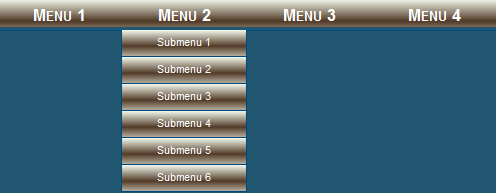
Menú horizontal desplegable con CSS y Jquery, efecto deslizante


Menú vertical con CSS y jquery, efecto acordeón

Cada elemento del menú despliega submenús con un efecto acordeón.
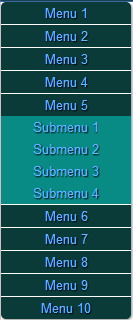
Menú vertical con CSS y jquery, efecto acordeón


Menú horizontal desplegable con Ajax

Éste es un menú de múltiples niveles.
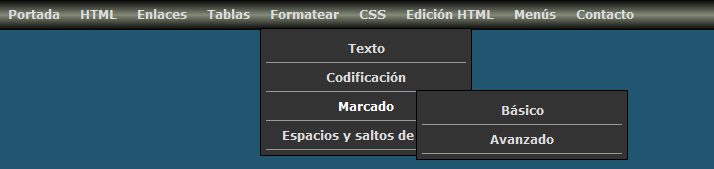
Menú horizontal desplegable, con Ajax


Menú horizontal dinámico, con submenús

Este menú es una barra navegable cuyos elementos cambian de color al poner el cursor sobre los mismos.
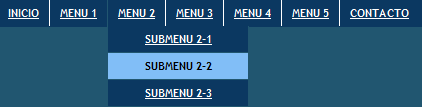
Menú horizontal dinámico, con submenús


Menú vertical desplegable

Este menú desplegable tiene la ventaja que, conteniendo un buen número de enlaces, ocupa poco espacio.

Menú vertical desplegable


Menú lateral con CSS y Jquery

Menú de Navegación Lateral con jQuery y CSS
Este menú en diapositiva tiene un interesante efecto slide: sus elementos se ocultan al ingresar en la página, permaneciendo semiescondidos, mostrándose en su totalidad cuando se pasa el cursor por las partes visibles de los mismos.

Ir al tutorial


2.11.13

Poner borde a las imágenes de las entradas en Blogger


Con un sencillo código podemos implementar bordes uniformes para todas las imágenes puestas en las entradas de un blog.

Vamos a Editar HTML:

Diseño Plantilla Editar HTML Click dentro del editor Ctrl+f

Localizamos, poniéndola dentro del rectángulo de búsqueda (search), la siguiente etiqueta:

]]></b:skin>

...e, inmediatamente antes, pegamos el siguiete código:

.post img, table.tr-caption-container {
  padding: 0px;
  border: 8px solid #fe4a4a;
}

Con el anterior código lograremos que todas las imágenes que pongamos en las entradas del blog adquieran un borde con las características indicadas en el mismo código. Veamos:

  • El resaltado en este color adjudica un espacio entre el borde y la imagen, que en este ejemplo no existe ya que es de cero pixeles. Si queremos que haya ese espacio cambiamos el cero por el número de pixeles que le dé el espacio deseado.
  • El resaltado en este color adjudica el ancho al borde.
  • El resaltado en este color es la propiedad que le da un estilo al borde. Ese estilo puede ser:
    • dotted: borde en línea punteada.
    • dashed: borde en línea discontinua.
    • solid: borde normal o en línea continua.
    • double: borde en línea doble.
    • groove: borde con efecto ranura o acanalado.
    • ridge: borde con efecto cresta, rugosidad o cordoncillo.
    • inset: borde con proyección o perspectiva hacia adentro.
    • outset: borde con proyección o perspectiva hacia afuera.
  • El resaltado en este color es el código hexadecimal del color adjudicado al borde.

Veamos bordes con cada uno de los estilos arriba indicados, y sus respectivos códigos, puestos a la siguiente imagen (en cada uno se le ha dado un ancho apropiado para poder apreciar claramente cada estilo):

Imagen sin borde
Código
Borde
.post img, table.tr-caption-container {
  padding: 0px;
  border: 5px dotted #fe4a4a;
}
.post img, table.tr-caption-container {
  padding: 0px;
  border: 5px dashed #fe4a4a;
}
.post img, table.tr-caption-container {
  padding: 0px;
  border: 8px solid #fe4a4a;
}
.post img, table.tr-caption-container {
  padding: 0px;
  border: 8px double #fe4a4a;
}
.post img, table.tr-caption-container {
  padding: 0px;
  border: 8px groove #fe4a4a;
}
.post img, table.tr-caption-container {
  padding: 0px;
  border: 8px ridge #fe4a4a;
}
.post img, table.tr-caption-container {
  padding: 0px;
  border: 8px inset #fe4a4a;
}
.post img, table.tr-caption-container {
  padding: 0px;
  border: 8px outset #fe4a4a;
}

5.10.13

Error 404 en Blogger, identificar, personalizar, solucionar


El error 404 se produce cuando los robots de los buscadores no pueden rastrear una URL ya que conduce a una entrada que no existe porque:

  1. la entrada fue eliminada, o
  2. la URL fue mal escrita.

Google dice: "Por lo general, los errores 404 no afectan a la posición que ocupa un sitio en los resultados de búsqueda, pero se pueden utilizar para mejorar la experiencia del usuario". No afectan la posición de un blog, en el caso de Blogger, pero sí el número de sus visitantes.


¿Por qué los errores 404 pueden disminuír el número de visitantes de un blog?

Porque si un usuario accede a un blog en busca de una entrada que no existe se va a encontar con este mensaje:

La página que estabas buscando en este blog no existe.

Esta visita resulta fugaz e inútil, y muy posiblemente el visitante abandone el blog y no vuelva. Si hubiera encontrado lo que buscaba sería un muy probable visitante para otras oportunidades.


Personalizar el mensaje de error

El mensaje antes indicado no da ninguna alternativa al visitante. Podemos personalizarlo cambiándolo por otro más amable, y dándole, al usuario, la opción de ir a la página principal del blog.

Para personalizar el mensaje de error vamos a:

Diseño ► Configuración ► Preferencias para motores de búsqueda ► Mensaje de página no encontrada personalizado ► Editar

En el área de texto escribimos el siguiente mensaje seguido del código que redirecciona a la página principal del blog:

Discúlpenos, se ha presentado un inconveniente. En cinco segundos usted será redireccionado a la página principal del blog.

<script type = "text/javascript">
//Redireccion 404
BSPNF_redirect = setTimeout(function() {
location.pathname= "/"
}, 5000);
</script>

El mensaje lo podemos cambiar. En el código 5000 corresponde a milécimas de segundo (cinco segundos); podemos modificar el tiempo de espera.

Veamos en funcionamiento la anterior personalización haciendo click sobre la siguiente URL correspondiente a una entrada inexistente en un blog y que redirecciona a la página principal del mismo:


Prevenir errores 404

Los errores 404 prevenibles son los producidos por entradas eliminadas, y la forma obvia de prevenirlos es no eliminando entradas; es más conveniente redireccionarlas, para que las URLs de las mismas no lleven a ellas sino, por ejemplo, a la página principal del blog o a otra entrada.

Entonces, si queremos "desaparecer" una entrada de nuestro blog no la eliminamos sino que ponemos en el editor HTML de la misma el siguiente código:

<script>
location.href="Aquí la URL de la página principal o de la entrada hacia la que queremos redireccionar";
</script>

De esta manera si alguien, desde un buscador, hace click en el enlace a la entrada que no queremos mostrar, será llevado, no a esa entrada, sino a la que la hemos redireccionado con el código anterior.


Identificar errores 404

Nuestro blog puede tener errores 404 sin que nosotros lo sepamos. Para saber si existen esos errores y poder identificarlos accedemos, con nuestra cuenta de Google a Herramientas para webmasters de Google, añadimos nuestro blog haciendo click en la pestaña "Añadir un sitio" de la parte superior derecha y seguimos las instrucciones allí indicadas.

Añadido el blog:

    1. hacemos click sobre la imagen del mismo o sobre el enlace:


    2. En el menú que aparece a la izquierda desplegamos el submenú "Rastreo" con un click sobre el mismo, a continuación click sobre "Errores de rastreo" y, por último, click sobre el cuadro que muestra el número de errores "No se encuentra", que son los errores 404.

    3. En la parte inferior aparecerán, en un cuadro estadístico y en una lista, los errores 404 detectados en los últimos 90 días.

    4. Un click sobre cada URL de la lista nos mostrará un cuadro con la URL de la entrada que no pudo ser rastreada puesto que no existe, y los detalles del error.


Solucionar errores 404

Los errores 404, producidos por entradas que han sido eliminadas, se pueden solucionar así:

Identificadas las URLs causantes de los errores, como ya se explicó, las reconstruímos creando entradas con URLs idénticas. Pongamos como ejemplo una URL como la siguiente:

http://titulodelblog.blogspot.com/2013/02/titulo-de-la-entrada.html

Esta URL correspondería a una entrada creada en el segundo mes (02) de 2013. Para reconstruír esa URL creamos una entrada con el título idéntico al que aparece en la misma reemplazando, obviamente, cada guión por un espacio. En cuanto a la fecha Blogger pone, por defecto, la del día en que se crea la entrada, entonces para que quede con la fecha que necesitamos la programamos en el menú "Configuración de la entrada" que está en el lado derecho del editor de la entrada, en Programar ► Establecer hora y fecha; allí modificamos el mes y el año, si es necesario; la hora y el día no afectan la URL.

En el editor HTML de la entrada ponemos, únicamente, el siguiente código:

<script>
location.href="Aquí la URL de la página principal o de la entrada hacia la que queremos redireccionar";
</script>

Con lo anterior lograremos que cuando un usuario acceda a nuestro blog desde un buscador, a través de la URL de esa entrada que había sido eliminada, pero que reconstruímos, sea redireccionado a la página principal del blog, o a la entrada que hayamos escogido.

26.9.13

"Position: absolute" y "Position: relative" en Blogger


Veamos la diferencia que hay entre los valores "relative" y "absolute" aplicados a la propiedad "position", para posicionar elementos dentro de un blog:


Position: relative

Como su nombre los indica (relativo) posiciona un elemento, dentro del blog, en relación con los demás elementos del mismo, respetando los parámetros indicados en la plantilla.


Position: absolute

Como su nombre lo indica (absoluto) posiciona un elemento, dentro del blog, de manera absoluta es decir, sin tener en cuenta relación alguna con los demás elementos del blog, fuera del contexto del mismo.


Ejemplo

Vamos a mover la cabecera (header) del blog, poniéndole márgenes superior e izquierdo de 50 pixeles cada uno. La posición original de la cabecera es ésta:

Para darle una posición relativa pegamos en la plantilla, dentro de la sección CSS correspondiente a la cabecera, el siguiente código:

.header-outer {
   margin-left: 50px;
   margin-top: 50px;
   position: relative;
}

La cabecera quedará así:

  • Como podemos observar la cabecera se desplaza posicionándose según los márgenes que le asignamos (izquierdo y superior), pero al mismo tiempo conserva el margen derecho, y los que tiene en relación con el cuerpo de las entradas y el gadget "Archivo del blog".
  • Es de anotar que esta posición la adquiere la cabecera por defecto, es decir aunque se omita del código la línea position: relative;

Para darle una posición absoluta utilizamos el mismo código anterior, pero cambiando el valor relative por el valor absolute. La cabecera quedará así:

  • La cabecera se desplaza según los márgenes que le asignamos pero sin tener en cuenta los demás parámetros: el margen derecho ni los que tenía en relación con el cuerpo de las entradas y con el gadget "Archivo del blog", saliéndose del contexto del mismo, como si estuviera sola. Se ajusta, además al ancho del título, que sí conserva, en relación con la cabecera, los márgenes asignados por defecto, ya que le dimos posición absoluta a la cabecera, nó al título. Obviamente que esta alternativa no es aplicable porque desconfigura el blog; se trata de explicar la diferencia entre "Position: absolute" y "Position relative":

Si le ponemos a la cabecera un margen que supere al ancho del blog, con la posicion absoluta se saldrá del mismo. En el ejemplo le vamos a poner un margen izquierdo de 960 px utilizando este código:

.header-outer {
   margin-left: 960px;
   position: absolute;
}

Así se verá la cabecera:

Y si le ponemos ese mismo margen, pero con la posición relativa, la cabecera no se verá, y desplazará el contenido del blog hacia abajo ya que las letras del título del blog formarán, una debajo de otra, una línea vertical.

13.6.13

Enlaces dentro de una entrada


Cuando el contenido de una entrada hace necesario, por su extensión, dividirlo en varias partes, es conveniente crear enlaces que lleven, desde un índice, a cada una de las partes en particular. Estos enlaces se denominan marcadores, y no solamente se utilizan en índices, aquí lo hacemos a manera de ejemplo; también se pueden utilizar, en entradas de contenido muy extenso, para facilitar al usuario ir a cualquier parte de la misma de forma rápida.

Veamos la explicación con un ejemplo:

En una entrada se va a tratar un artículo sobre informática, considerando los siguientes aspectos: definición, etimología, orígenes y funciones.

En el índice ponemos los títulos de cada una de las partes en las que hemos dividido el contenido de la entrada:


Índice
  1. Definición
  2. Etimología
  3. Orígenes
  4. Funciones


Enlace origen

Cada título del índice lo ponemos, en el editor HTML de la entrada, al crear la misma, dentro de un enlace que apunte a la parte de la entrada correspondiente (destino del enlace), así:

<a href="#Definición" title="Definición">Definición</a>
<a href="#Etimología" title="Etimología">Etimología</a>
<a href="#Orígenes" title="Orígenes">Orígenes</a>
<a href="#Funciones" title="Funciones">Funciones</a>

  • El signo numeral (#) hace que el enlace apunte a un elemento dentro de la misma entrada. Sin este signo el enlace no encontrará el elemento ya que lo buscará por fuera de la entrada, y aparecerá un mensaje indicando que esa página no existe.
  • El atributo title hace que aparezca un texto con el título correspondiente al poner el cursor sobre cada uno de ellos (es opcional).
  • Cada uno de los títulos con este color es el texto que aparece en el índice.


Destino del enlace

Cada uno de los títulos de cada una de las partes en que hemos dividido el contenido de la entrada, en el editor HTML de la misma, lo ponemos dentro de un código destino, así:

<a name="Definición"> <h3>Definición</h3></a>
<a name="Etimología"> <h3>Etimología</h3></a>
<a name="Orígenes"> <h3>Orígenes</h3></a>
<a name="Funciones"> <h3>Funciones</h3></a>

  • El atributo name asigna un nombre al destino del enlace para que éste lo pueda identificar.
  • Las etiquetas <h3>...</h3> dan a los títulos el formato de tales (según el formato por defecto de los títulos en cada blog, pueden ser <h1>...</h1> , <h2>...</h2> o <h3>...</h3>).
  • Cada uno de los Textos con este color es el título de cada una de las partes en que hemos dividido el contenido de la entrada.


Enlace "Ir al principio"

Por último podemos utilizar, al final de cada parte en que dividimos la entrada, o al final de la misma, el siguiente código, que nos genera un enlace para volver al principio de la entrada:

<a href="#"title="Ir al principio" >Ir al principio</a>

  • El texto Ir al principio podemos cambiarlo por "Ir al inicio" "Regresar" "Ir arriba" etc.
  • El atributo title hace que aparezca el texto Ir al principio al poner el cursor sobre el enlace.


Veamos los enlaces en funcionamiento:

Enlaces dentro de una entrada

4.4.13

Añadir gadgets en cabecera de Blogger


La cabecera de Blogger es una sección que está limitada a un solo gadget. Esto impide que podamos agregar un gadget dentro de ella, encima del título del blog, para poner, por ejemplo, un menú. En este tutorial veremos cómo habilitar la opción Añadir un gadget dentro de la cabecera.

Si vamos a:

Página principal ► Diseño ► Diseño

...veremos la sección correspondiente a la cabecera, sin la opción Añadir un gadget, así:

Sección Cabecera de Blogger

Para habilitar la opción Añadir un gadget:

1.- Vamos a:

Diseño Plantilla Editar HTML Click dentro del editor Ctrl+f

2.- Localizamos el siguiente código poniendo, dentro del rectángulo de búsqueda (search), una línea del mismo:

      <b:section class='header' id='header' maxwidgets='1' showaddelement='no'>
<b:widget id='Header1' locked='true' title='Título del blog (cabecera)' type='Header'/>
</b:section>

     El anterior código pone a esta sección las siguientes limitaciones:
  • maxwidgets='1': máximo de widgets (gadgets): uno.
  • showaddelement='no': no permite mostrar en Diseño la opción Añadir un gadget.
3.- Eliminamos del código esas dos limitaciones, debiendo quedar así:

      <b:section class='header' id='header'>
<b:widget id='Header1' locked='true' title='Título del blog (cabecera)' type='Header'/>
</b:section>

4.- Guardar plantilla.

     Eliminadas las limitaciones habremos habilitado la opción Añadir un gadget.

5.- Vamos a:

Página principal ► Diseño ► Diseño

...y veremos la sección de la cabecera, así:

Añadir gadgets en la cabecera de Blogger

Podremos agregar, ahora sí, un gadget dentro de la cabecera y encima del título. Esa zona es muy apropiada para poner un menú.

Así se verá un gadget agregado encima del título del blog, dentro de la cabecera, habilitando para ésta la opción Añadir un gadget:

Gadget agregado encima del título del blog


Añadir un gadget debajo del título

Para añadir un gadget dentro de la cabecera, debajo del título, lo añadimos como ya se explicó, luego vamos a Diseño ► Diseño:

Añadir un gadget debajo del título

...y lo "arrastramos" debajo del título:

Añadir un gadget debajo del título

De esta manera el gadget quedará debajo del título y al lado izquierdo. Para darle otra posición, por ejemplo en el centro o al lado derecho, vamos a Editar HTML, localizamos esta etiqueta ]]></b:skin> y, antes de la misma, pegamos el sigiente código:

#Image1 {
text-align: right;
margin-top: -XXXpx;
}
  • #Image1 es la identificación del gadget. Lo identificamos como se explica en este tutorial, buscándolo en la plantilla por el título que le hayamos puesto.
  • right posiciona el gadget al lado derecho; para ubicarlo en el centro ponemos center.
  • -XXXpx le da un margen superior negativo al gadget en caso de que necesitemos subirlo (cambiando las Xs por el número de pixeles). Si no necesitamos subirlo omitimos esta línea.

28.3.13

Ocultar o eliminar sidebar de Blogger


Ocultar sidebar en plantillas antiguas

Para ocultar la sidebar de nuestro blog de blogger:

1.- Vamos a Editar HTML:

Diseño Editar HTML Click dentro del editor Ctrl+f

2.- Localizamos el siguiente código poniendo, dentro del rectángulo de búsqueda (search), una línea del mismo:

#sidebar-wrap {
  width:240px;
  float:$endSide;
  margin:15px 0 0;
  font-size:97%;
  line-height:1.5em;
  word-wrap: break-word; /* fix for long text breaking sidebar float in IE */
  overflow: hidden;     /* fix for long non-text content breaking IE sidebar float */
  }

3.- Agregamos las líneas resaltadas:

#sidebar-wrap {
  visibility: hidden;
  display: none;
  width:240px;
  float:$endSide;
  margin:15px 0 0;
  font-size:97%;
  line-height:1.5em;
  word-wrap: break-word; /* fix for long text breaking sidebar float in IE */
  overflow: hidden;     /* fix for long non-text content breaking IE sidebar float */
  }

4.- Guardamos los cambios.


Eliminar sidebar en plantillas antiguas

Si lo que queremos es eliminar la sidebar:

1.- Eliminamos el código indicado en el punto 2, del párrafo anterior.
2.- Localizamos y eliminamos el siguiente código:

  <div id='sidebar-wrap'>

    <div id='sidebartop-wrap'><div id='sidebartop-wrap2'>
      <b:section class='sidebar' id='sidebartop'/>
    </div></div>

    <div id='sidebarbottom-wrap1'><div id='sidebarbottom-wrap2'>
      <b:section class='sidebar' id='sidebar' preferred='yes'/>
    </div></div>

  <div id='footer-wrap1'><div id='footer-wrap2'>
    <b:section class='footer' id='footer'/>
  </div></div>

</div>

Eliminando la sidebar obviamente quedará vacío el espacio que ocupaba. Para llenarlo tendremos que aumentar el ancho del cuerpo de las entradas. Para eso localizamos el siguiente código:

#main-wrapper {
  width: 630px;
  float: $startSide;
  word-wrap: break-word; /* fix for long text breaking sidebar float in IE */
  overflow: hidden;     /* fix for long non-text content breaking IE sidebar float */
  }

...y en width: 630px aumentamos el número de pixeles hasta lograr el ancho del blog.

3.- Guardamos la plantilla.


Eliminar sidebar en plantillas nuevas

Para eliminar la sidebar en plantillas nuevas:

1.- Eliminamos los gadgets que tengamos en la sidebar.

2.- Vamos a Editar HTML:

Diseño Editar HTML Click dentro del editor Ctrl+f

3.- Localizamos el siguiente código poniendo, dentro del rectángulo de búsqueda (search), una línea del mismo:

<b:template-skin>
      <b:variable default='960px' name='content.width' type='length'/>
      <b:variable default='0' name='main.column.left.width' type='length'/>
      <b:variable default='310px' name='main.column.right.width' type='length'/>

4.- en la última línea cambiamos 310px por 0px

5.- Guardamos plantilla.

Tema relacionado:Ocultar, mostrar sidebar


Índice Edición HTML
Poner imagen de fondo a un blog Cambiar enlaces pie de página
Eliminar enlaces pie de página Eliminar 'Publicado por'
Eliminar fechas Eliminar la hora
Efecto subrayar links Eliminar barra superior
Evitar copias de blogs Ocultar o eliminar sidebar
Eliminar y reemplazar cabecera Ícono para barra de direcciones
Centrar títulos posts Ensanchar blog
Cambiar color fondo posts Color fondo sidebar
Agregar una sidebar Color fondo de comentarios
Personalizar firma pie de posts Personalizar fechas de los posts
Diseñador de plantillas de Blogger Crear página de inicio o Portada
Eliminar enlaces a autores de plantillas Cambiar de sitio la sidebar
Centrar imagen de la cebecera

21.12.12

Cambiar color de los títulos de los posts de Blogger


Algunas plantillas de Blogger, como la Simple y la Picture Window, no habilitan, en el Diseñador de plantillas, la opción para cambiar el color de los títulos de los posts o entradas:

Página principal ► Diseño ► Personalizar ► Avanzado ► Título de la entrada

Diseñador de plantillas, títulos entradas

Otras plantillas, como la Travel Awesome, sí tienen esa opción:

Diseñador de plantillas, color títulos entadas
Podemos, en las plantillas que no la tienen, habilitar esa opción.


Habilitar la opción para cambiar el color de los títulos de las entradas

Aplicando el sentido común podemos deducir que si adaptamos, en la plantilla de un blog que no tiene la opción para cambiar el color de los títulos de las entradas, los códigos que en otro blog sí habilitan esa opción, lograremos que, en el primero, también la habiliten. Es lo que haremos.

Vamos a utilizar la plantilla Simple (que no tiene la opción), y la plantilla Travel Awesome (que sí tiene la opción).

Para ambos casos vamos a Editar HTML:

Diseño Plantilla Editar HTML Click dentro del editor Ctrl+f

Localizamos, en las dos plantillas, las definiciones de las variables correspondientes a los títulos de las entradas, en la sección de las variables, poniendo dentro del rectángulo de búsqueda (search) la primera línea del siguiente código:

/* Variable definitions
====================

y las utilizaciones de las mismas, en la sección de los posts, poniendo dentro del rectángulo de búsqueda (search) la primera línea del siguiente código:

/* Posts
----------------------------------------------- */

Los códigos correspondientes son:

  • En la plantilla Simple

      1.- Definición de la variable de los títulos de las entradas:
<Group description="Post Title" selector="h3.post-title, .comments h4">
     <Variable name="post.title.font" description="Font" type="font"
         default="normal normal 22px Arial, Tahoma, Helvetica, FreeSans, sans-serif" value="normal normal 22px Arial, Tahoma, Helvetica, FreeSans, sans-serif"/>
   </Group>

      2.- Utilización de la variable de los títulos de las entradas:
h3.post-title, .comments h4 {
  font: $(post.title.font);
  margin: .75em 0 0;
}


  • En la plantilla Travel Awesome

      1.- Definición de las variables de los títulos de las entadas:
<Group description="Post Title" selector="h3.post-title, h4, h3.post-title a">
     <Variable name="post.title.font" description="Font" type="font"
         default="normal bold 22px Arial, Tahoma, Helvetica, FreeSans, sans-serif" value="normal bold 22px Arial, Tahoma, Helvetica, FreeSans, sans-serif"/>
     <Variable name="post.title.text.color" description="Text Color" type="color" default="$(body.text.color)" value="#ffffff"/>
   </Group>

      2.- Utilización de las variables de los títulos de las entradas:
h3.post-title, h4 {
  font: $(post.title.font);
  color: $(post.title.text.color);
}

h3.post-title a {
  font: $(post.title.font);
  color: $(post.title.text.color);
}

h3.post-title a:hover {
  color: $(link.hover.color);
  text-decoration: underline;
}

Para habilitar la opción que permite modificar los colores de los títulos de las entradas, en el blog de la plantilla Simple:
  1. Eliminamos en la plantilla Simple el código 1.
  2. Copiamos el código 1 de la plantilla Travel Awesome y lo pegamos en el sitio que ocupaba el código 1, que eliminamos en la plantilla Simple.
  3. Eliminamos en la plantilla Simple el código 2.
  4. Copiamos el código 2 de la plantilla Travel Awesome y lo pegamos en el sitio que ocupaba el código 2, que eliminamos en la plantilla Simple.
Si al hacer Vista previa en el blog de la plantila simple no vemos los títulos de las entradas es porque el color de los mismos es igual el del fondo del blog. Guardamos plantilla, vamos al Diseñador y podremos observar que ya está habilitada la opción para cambiar el color de los títulos de las entradas.

23.7.12

Nueva Interfaz de Blogger


Escritorio o Pánel de control

En la Nueva Interfaz de Blogger el escritorio o pánel de control, que es en donde empezamos acciones al ingresar en nuestra cuenta, es así:
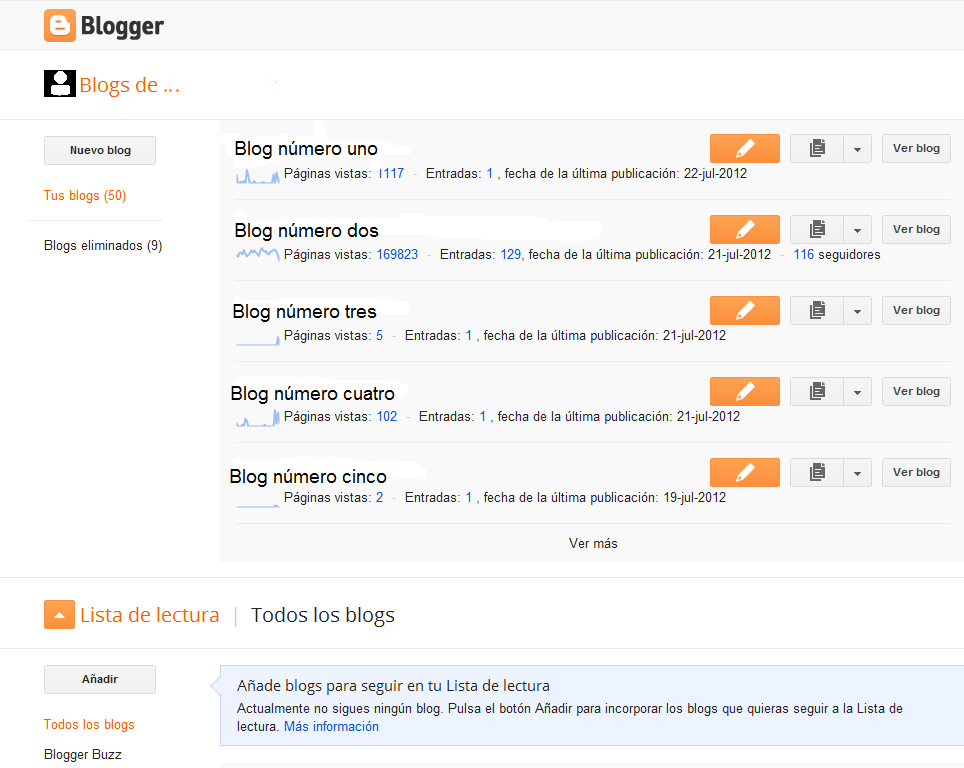
Escritorio o panel de control
En el escritorio encontramos la lista de todos nuestros blogs y las opciones para crear uno nuevo, y ejercer acciones sobre los ya creados. Estas opciones son:

En la parte izquierda están las opciones para:
  • Crear un nuevo blog, y
  • Desplegar la lista de blogs eliminados y que están dentro del plazo permitido para recuperarlos.
Debajo del título de cada blog están las opciones para acceder a datos estadísticos y, al frente, las siguientes (de izquierda a derecha):
  1. Crear entrada nueva: El ícono de lápiz permite acceder al editor de entradas para crear una nueva.
  2. Ir a lista de entradas: El ícono de lista permite el acceso a una relación de las entradas publicadas, y la opción de restablecer como borrador cualquiera de ellas.
  3. Más opciones: Menú que, al ser desplegado, permite el acceso a:
    • Visión general: Presenta la actividad del blog y noticias de Blogger.
    • Entradas: Lista de entradas con las posibilidades, para cada una, de editar (publicar o restablecer como borrador), visualizar o suprimir, y acceso para crear una nueva.
    • Páginas: Lista de:
      • Páginas y las posibilidades, para cada una, de editar, restablecer como borrador o suprimir.
      • Borradores de páginas y las posibilidades, para cada uno, de editar, publicar o suprimir.
    • Comentarios: Lista de los comenetarios hechos en el blog y las posibilidades de eliminar todo el contenido, suprimir comentarios o marcar como spam.
    • Estadísticas: Muestra datos estadísticos, como páginas vistas y fuentes de tráfico.
    • Ingresos: Permite el acceso a Google Adsense para blogs que tienen esa publicidad.
    • Diseño: Lleva a la página que, en la interfaz anterior, se denominaba Elementos de página. Allí se puede:
      • Añadir, editar y suprimir gadgets.
      • Cambiar de posición los gadgets.
      • Editar la configuración de las entradas.
      • Editar la barra de navegación.
      • Editar la cabecera del blog.
      • Acceder, por medio de un enlace, al Diseñador de plantillas.
    • Plantilla: Aquí podemos personalizar o editar la plantilla
    • Configuración: Aquí podemos editar la configuración básica del blog en aspectos como:
      • Título
      • Descripción
      • Privacidad
      • Dirección
      • Autores
      • Lectores
  4. Por último Ver blog

Debajo de la lista de nuestros blogs encontramos la Lista de lectura, con los blogs que seguimos y una relación de sus entradas más recientes.

Crear un blog

Para crear un blog con la Nueva Interfaz:

1.- Click en la pestaña Nuevo blog del escritorio, y tendremos:

Crear un blog

2.- Ponemos el título y la dirección del blog.

3.- Seleccionamos una de las plantillas presentadas (posteriormente podremos cambiarla).

4.- Click en Crear blog y tendremos:
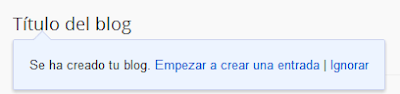
Publicar entradas en el nuevo blog

5.- Click en Empezar a crear una entrada y accederemos al Editor de entradas

Creación de entradas

Para crear una entrada, estando en un blog específico, se procede, como con la interfaz anterior, estando en la página principal, con un click sobre Nueva entrada, de la barra superior. Y desde el escritorio, con un click sobre el ícono de lápiz, a la derecha del blog en el cual vamos a crear la entrada. De esta forma accederemos al editor de entradas:

Editor de entradas

En la parte superior del editor están las opciones para Publicar, Guardar, Vista previa y Cerrar, y, a la derecha el menú para configurar la entrada:
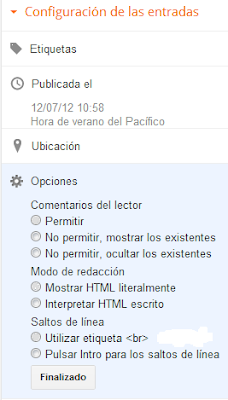
Configuración de entradas

21.7.12

Personalizar sidebar Blogger


Una manera de personalizar la sidebar es poniéndole un color de fondo, y asignando algunas propiedades a ésta y los gadgets contenidos en la misma.


Plantillas antiguas

1.- Utilizando como referencia la plantilla Mínima, vamos a Editar HTML:

Diseño Editar HTML Click dentro del editor Ctrl+f

2.- Localizamos el siguiente código poniendo, dentro del rectángulo de búsqueda (search, una línea del mismo:

#sidebar-wrapper {
  width: 220px;
  float: $endSide;
  word-wrap: break-word; /* fix for long text breaking sidebar float in IE */
  overflow: hidden;      /* fix for long non-text content breaking IE sidebar float */
}

3.- Le agregamos las siguientes líneas:

border: 0px solid; /* Grosor del borde */
border-color: #XXXXXX; /* Color del borde */
background: #XXXXXX; /* Color del fondo */
    Debiendo quedar así:
#sidebar-wrapper {
  width: 220px;
  float: $endSide;
  word-wrap: break-word; /* fix for long text breaking sidebar float in IE */
  overflow: hidden;      /* fix for long non-text content breaking IE sidebar float */
  border: 0px solid; /* Grosor del borde */
  border-color: #XXXXXX; /* Color del borde */
  background: #XXXXXX; /* Color del fondo */
}
    Para ponerle borde a la sidebar, en 0px cambiamos el 0 por 1, por ejemplo. Las X las cambiamos por los números de los códigos de los colores correspondientes. Si queremos la sidebar sin borde agregamos únicamente la última línea (color del fondo).

4.- Identificamos los gadgets que tenemos en la sidebar (ver: Personalización individual) y pegamos, antes de la etiqueta   ]]></b:skin> , los códigos con las propiedades que asignaremos a cada uno de ellos y que, en el caso del ejemplo utilizado para la demo, son los siguientes:

#BlogArchive1 { /* Identificación del gadget */
  margin: 5px; /*Margen en relac. con el borde de la sidebar y entre gadgets */
  border: 1px solid; /* Bordes del gadget */
  padding: 5px; /* Espacio entre el contenido y el borde del gadget */
  border-color: #012790; /* Color de los bordes del gadget */
}

#Text1 {
  margin: 5px;
  border: 1px solid;
  padding: 5px;
  border-color: #012790;
}

#Image1 {
  margin: 5px;
  border: 1px solid;
  padding: 5px;
  border-color: #012790;
}

#NewsBar1 {
  margin: 5px;
  border: 1px solid;
  padding: 5px;
  border-color: #012790;
}

#Attribution1 {
  margin: 5px;
  border: 1px solid;
  padding: 5px;
  border-color: #012790;
    Los valores para las propiedades de los gadgets deben ser iguales, para guardar uniformidad.
Nota: Es posible que los caracteres de los textos de la sidebar no sean bien notorios porque el color, por defecto de los mismos, sea similar al que le dimos al fondo de la sidebar. En ese caso, como ocurrió con el ejemplo utilizado para la demo, tendremos que cambiar, con el Diseñador de plantillas, el color del texto, el de los enlaces y el de los títulos de la sidebar, por uno que contraste con el que le dimos al fondo.

5.- Vista previa ► Guardar plantilla.

Personalizar sidebar plantilla Mínima
En este tutorial se tratan diferentes formas de personalizar los gadgets de la sidebar: Personalizar gadgets.


Plantillas nuevas

1.- Utilizando como referencia la plantilla Simple, vamos a Editar HTML:

Diseño Editar HTML Click dentro del editor Ctrl+f

2.- Localizamos el siguiente código poniendo, dentro del rectángulo de búsqueda (search), una línea del mismo:

.fauxcolumn-right-outer .fauxcolumn-inner {
  border-left: 1px solid $(body.rule.color);
}
    Y lo cambiamos por éste:
.fauxcolumn-right-outer .fauxcolumn-inner {
  border: 2px solid; /* Grosor del borde */
  height: 650px; /* Altura de la sidebar */
  border-color: #0F5C76; /* Color del borde */
  background: #9ECCDF; /* Color del fondo de la sidebar */
}
    Los valores los cambiamos por los que se ajusten al diseño de nuestra plantilla.
3.- Identificamos los gadgets que tenemos en la sidebar (ver: Personalización individual) y pegamos, antes de la etiqueta   ]]></b:skin> , los códigos con las propiedades que asignaremos a cada uno de ellos y que, en el caso del ejemplo que veremos más adelante, son los siguientes:

#Image1 {
  margin: 5px; */ Margen o espacio entre gadgets */
  border: 1px dashed; */ Bordes punteados */
  padding: 5px; */ Espacio entre el contenido y los bordes */
  border-color: #012790; */ Color de los bordes */
}

#Followers1 {
  margin: 5px;
  border: 1px dashed;
  padding: 5px;
  border-color: #012790;
}

#BlogArchive1 {
  margin: 5px;
  border: 1px dashed;
  padding: 5px;
  border-color: #012790;
}

#Profile1 {
  margin: 5px;
  border: 1px dashed;
  padding: 5px;
  border-color: #012790;
}
    Asignamos a todos los gadgets las mismas propiedades. Si no queremos los bordes punteados, cambiamos dashed por solid
4.- Vista previa ► Guardar plantilla.

Personalizar sidebar plantilla Simple

12.7.12

Quitar la fecha de una entrada de Blogger


Quitar la fecha de una entrada del blog y cambiar la fecha, también de una entrada, son dos opciones que, combinadas, nos pueden permitir hacer, de una entrada, la portada o página de inicio de nuestro blog. En Blogger contamos con la segunda opción (ver: Cambiar el orden de las entradas), mas no con la primera.


Quitar la fecha de una entrada

Cambiar la fecha de una entrada y después quitarla, nos sirve para hacer de una entrada la portada o página de inicio de nuestro blog. Cambiamos la fecha por una muy posterior (ejemplo: enero 1 de 2020). Esa entrada seguirá apareciendo en primer lugar hasta que llegue esa fecha. Pero en una página de inicio o de presentación no se verá muy bien una post-fecha. Entonces lo mejor es eliminarla sin afectar las fechas de las otras entradas. Blogger nos da la opción, en la configuración de las entradas, de eliminar todas las fechas, no la de una sola entrada. Entonces veamos: Para poder quitar u ocultar la fecha de una sola entrada tendremos que individualizar las fechas de las entradas del blog, así:


1.- Vamos a Editar HTML:

Diseño Plantilla Editar HTML Click dentro del editor Ctrl+f

2.- Localizamos, poniéndola dentro del rectángulo de búsqueda (search), la siguiente línea:

<h2 class='date-header'>

3.- Esta línea es la que generaliza las características de las fechas de todas las entradas (si la encontramos dos veces tenemos en cuenta la segunda). Para que esas características sean individuales cambiamos esa línea, por ésta:

<h2 class='date-header' expr:id='"fecha-" + data:post.id'>

...y guardamos plantilla. Cerramos Edición de HTML y vamos a la entrada.

4.- teniendo individualizadas las características de las fechas, identificamos la correspondiente a la entrada en la que la vamos a ocultar ¿Cómo la identificamos? asignándole el número de identificación de la entrada (cada una de las entradas tiene un número de identificación). Ese número de identificación lo encontramos asÍ: Nos ubicamos en Edición de la entrada correspondiente y observamos la barra de direcciones, veremos ahí dos series de números; la identificación de la entrada es la segunda serie:

ID de un post o entrada

Antes del texto de la entrada, en la Edición de HTML de la misma, pegamos esta línea CSS:

<style>h2#fecha-XXXXXXXXXXXXXXXXXXX {display:none;} </style>

...reemplazando las X por la segunda serie de números de la barra de direcciones.

5.- ActualizarVer blog y tendremos la entrada sin fecha.