Mostrando entradas con la etiqueta comentarios. Mostrar todas las entradas

16.3.14

Justificar textos en entradas y comentarios Blogger


Justificar los textos de las entradas

Los textos de las entradas los podemos justificar de tres maneras:
  1. Manualmente
  2. En plantilla de entradas
  3. En Edición de HTML

Justificación manual

Creamos la entrada en el editor HTML poniendo el texto de la misma entre las siguientes etiquetas:

<div style="text-align: justify;">
Aquí el texto de la entrada
</div>

Justificación en plantilla de entradas

Vamos a:

Diseño Configuración Entradas y comentarios Plantilla de las entradas Añadir

Hacemos click en Añadir y, en la caja de texto que se despliega, pegamos las siguientes etiquetas:

<div style="text-align: justify;">
</div>

Cada vez que vayamos a crear una entrada, en el editor HTML aparecerán estas etiquetas entre las cuales ponemos el texto de la misma.


Justificación en Edición de HTML

Vamos a Editar HTML:

Diseño Plantilla Editar HTML Click dentro del editor Ctrl+f

Localizamos un código con el siguiente formato poniendo, dentro del rectángulo de búsqueda (Search), la primera línea del mismo:

.post-body {
yyyyyyyyyy: xxxxx;
yyyyyyyyyy: xxxxx;
yyyyyyyyyy: xxxxx;
yyyyyyyyyy: xxxxx;
text-align: justify;
}

...y agregamos, al final, la línea resaltada.

Todas las entradas se justificarán automáticamente.


Justificación de los textos de los comentarios

En las plantillas antiguas los textos de los comentarios no se justifican por defecto; podemos lograrlo así:

Vamos a Editar HTML:

Diseño Plantilla Editar HTML Click dentro del editor Ctrl+f

Localizamos un código con el siguiente formato poniendo, dentro del rectángulo de búsqueda (Search), la primera línea del mismo:

.comment-body {
yyyyyyyyyy: xxxxx;
yyyyyyyyyy: xxxxx;
yyyyyyyyyy: xxxxx;
yyyyyyyyyy: xxxxx;
text-align: justify;

}

...y agregamos, al final, la línea resaltada.


26.2.14

Numerar los comentarios en blogger


Para numerar los comentarios:

1. vamos a:

Diseño Plantilla Editar HTML Click dentro del editor Ctrl+f

2. Localizamos el siguiente código poniendo, dentro del rectángulo de búsqueda (search), una línea del mismo:

<div expr:id='data:widget.instanceId + "_comments-block-wrapper"'>
        <dl expr:class='data:post.avatarIndentClass' id='comments-block'>
        <script type='text/javascript'>var CommentsCounter=0;</script>
          <b:loop values='data:post.comments' var='comment'>
            <dt expr:class='"comment-author " + data:comment.authorClass' expr:id='data:comment.anchorName'>
              <b:if cond='data:comment.favicon'>
                <img expr:src='data:comment.favicon' height='16px' style='margin-bottom:-2px;' width='16px'/>
              </b:if>

3. Dentro del anterior código agregamos la línea resaltada.

4. Un poco más abajo del anterior código localizamos el siguiente:

<b:if cond='data:comment.authorUrl'>
                <a expr:href='data:comment.authorUrl' rel='nofollow'><data:comment.author/></a>
              <b:else/>
                <data:comment.author/>
              </b:if>

5. A continuación pegamos éste:

<span class='numberingcomments' style='float: right; font-size: 16px; color:#ffffff'>
<a rel='nofollow' style='text-decoration:none' title='Comment Link'>#
<script type='text/javascript'>
CommentsCounter=CommentsCounter+1;
document.write(CommentsCounter);
</script>
</a>
</span>

    Las partes resaltadas (tamaño de los caracteres, color y numeral), pueden ser cambiadas.

6. Guardar plantilla.

5.7.13

Numerar los comentarios en Blogger


Para numerar los comentarios:

1. vamos a:

Diseño Plantilla Editar HTML Click dentro del editor Ctrl+f

2. Localizamos el siguiente código poniendo, dentro del rectángulo de búsqueda (search), una línea del mismo:

<div expr:id='data:widget.instanceId + "_comments-block-wrapper"'>
        <dl expr:class='data:post.avatarIndentClass' id='comments-block'>
        <script type='text/javascript'>var CommentsCounter=0;</script>
          <b:loop values='data:post.comments' var='comment'>
            <dt expr:class='"comment-author " + data:comment.authorClass' expr:id='data:comment.anchorName'>
              <b:if cond='data:comment.favicon'>
                <img expr:src='data:comment.favicon' height='16px' style='margin-bottom:-2px;' width='16px'/>
              </b:if>

3. Dentro del anterior código agregamos la línea resaltada.

4. Un poco más abajo del anterior código localizamos el siguiente:

<b:if cond='data:comment.authorUrl'>
                <a expr:href='data:comment.authorUrl' rel='nofollow'><data:comment.author/></a>
              <b:else/>
                <data:comment.author/>
              </b:if>

5. A continuación pegamos éste:

<span class='numberingcomments' style='float: right; font-size: 16px; color:#ffffff'>
<a rel='nofollow' style='text-decoration:none' title='Comment Link'>#
<script type='text/javascript'>
CommentsCounter=CommentsCounter+1;
document.write(CommentsCounter);
</script>
</a>
</span>

    Las partes resaltadas (tamaño de los caracteres, color y numeral), pueden ser cambiadas.

6. Guardar plantilla.

26.3.12

Responder comentarios, Comentarios anidados


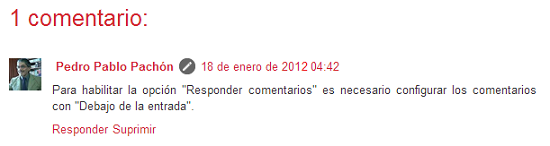
Blogger implementó la opción para responder comentarios con el método de comentarios anidados. Lo único que debemos hacer para activarla es configurar la ubicación del formulario de comentarios con la opción Debajo de la entrada.

Vamos a:

Página principal ► Diseño ► Configuración ► Entradas y comentarios ► Ubicación de los comentarios ► Debajo de la entrada

..y activamos la opción Debajo de la entrada:

Activar la opción Responder comentarios


Plantillas modificadas

Cuando hemos modificado la plantilla en la sección de los comentarios, lo explicado anteriormente no funcionará. En este caso haremos lo siguiente:

Vamos a Editar HTML:

Diseño Plantilla Editar HTML Click dentro del editor Ctrl+f

Localizamos uno de estos códigos:

1.-
<b:if cond='data:blog.pageType == &quot;item&quot;'>
<b:include data='post' name='comments'/>
</b:if>

2.-
<b:if cond='data:blog.pageType == &quot;static_page&quot;'>
<b:include data='post' name='comments'/>
</b:if>
<b:if cond='data:blog.pageType == &quot;item&quot;'>
<b:include data='post' name='comments'/>
</b:if>

...y el que encontremos de los dos lo reemplazamos por éste:

<b:if cond='data:blog.pageType == &quot;static_page&quot;'>
<b:if cond='data:post.showThreadedComments'>
<b:include data='post' name='threaded_comments'/>
<b:else/>
<b:include data='post' name='comments'/>
</b:if>
</b:if>
<b:if cond='data:blog.pageType == &quot;item&quot;'>
<b:if cond='data:post.showThreadedComments'>
<b:include data='post' name='threaded_comments'/>
<b:else/>
<b:include data='post' name='comments'/>
</b:if>
</b:if>

Nota

  1. Cualquier modificación que hayamos hecho en la plantilla, en la sección de los comentarios, como por ejemplo cambiar el color de fondo de los mismos, desaparecerá al activar la opción Responder comentarios.

  2. También puede ocurrir que, si nuestra plantilla está muy modificada, los comentarios aparecerán con una extraña configuración.
Por lo anterior es conveniente guardar, en el bloc de notas por ejemplo, la sección original del segmento de código (y su ubicación) que hemos reemplazado para activar la opción Responder comentarios, para, en caso de que no sea de nuestro agrado la nueva configuración de los comentarios, reversar lo que hicimos y renunciar a esa opción. Así se verá un comentario, una vez activada la opción Responder comentarios:

Responder comentarios

Para responder a un comentario hacemos click en Responder, y aparecerá el recuadro con la nota Introduce tu respuesta:

Responder comentaris


6.2.12

Responder comentarios, comentarios anidados


Blogger implementó la opción para responder comentarios con el método de comentarios anidados. Lo único que debemos hacer para activarla es configurar la ubicación del formulario de comentarios con la opción Debajo de la entrada:

Página principal ► Diseño ► onfiguración ► Entradas y comentarios

Configurar comentarios


Plantillas modificadas

Cuando hemos modificado la plantilla en la sección de los comentarios, lo explicado anteriormente no funcionará. En este caso haremos lo siguiente:

Vamos a Editar HTML:

Diseño Plantilla Editar HTML Click dentro del editor Ctrl+f

Localizamos uno de estos códigos:

1.-
<b:if cond='data:blog.pageType == &quot;item&quot;'>
<b:include data='post' name='comments'/>
</b:if>

2.-
<b:if cond='data:blog.pageType == &quot;static_page&quot;'>
<b:include data='post' name='comments'/>
</b:if>
<b:if cond='data:blog.pageType == &quot;item&quot;'>
<b:include data='post' name='comments'/>
</b:if>

...y el que encontremos de los dos lo reemplazamos por éste:

<b:if cond='data:blog.pageType == &quot;static_page&quot;'>
<b:if cond='data:post.showThreadedComments'>
<b:include data='post' name='threaded_comments'/>
<b:else/>
<b:include data='post' name='comments'/>
</b:if>
</b:if>
<b:if cond='data:blog.pageType == &quot;item&quot;'>
<b:if cond='data:post.showThreadedComments'>
<b:include data='post' name='threaded_comments'/>
<b:else/>
<b:include data='post' name='comments'/>
</b:if>
</b:if>

Nota

  1. Cualquier modificación que hayamos hecho en la plantilla, en la sección de los comentarios, como por ejemplo cambiar el color de fondo de los mismos, desaparecerá al activar la opción Responder comentarios.

  2. También puede ocurrir que, si nuestra plantilla está muy modificada, los comentarios aparecerán con una extraña configuración.
Por lo anterior es conveniente guardar, en el blog de notas por ejemplo, la sección original del segmento de código (y su ubicación) que hemos reemplazado para activar la opción Responder comentarios, para, en caso de que no sea de nuestro agrado la nueva configuración de los comentarios, reversar lo que hicimos y renunciar a esa opción.

Así se verán los comentarios, una vez activada la opción Responder comentarios:

Responder comentarios

Para responder a un comentario hacemos click en Responder, y aparecerá el espacio con la nota Introduce tu respuesta...