| Cuando el contenido de una entrada hace necesario, por su extensión, dividirlo en varias partes, es conveniente crear enlaces que lleven, desde un índice, a cada una de las partes en particular. Estos enlaces se denominan marcadores, y no solamente se utilizan en índices, aquí lo hacemos a manera de ejemplo; también se pueden utilizar, en entradas de contenido muy extenso, para facilitar al usuario ir a cualquier parte de la misma de forma rápida. Veamos la explicación con un ejemplo: En una entrada se va a tratar un artículo sobre informática, considerando los siguientes aspectos: definición, etimología, orígenes y funciones. En el índice ponemos los títulos de cada una de las partes en las que hemos dividido el contenido de la entrada: Índice
Enlace origen Cada título del índice lo ponemos, en el editor HTML de la entrada, al crear la misma, dentro de un enlace que apunte a la parte de la entrada correspondiente (destino del enlace), así:
Destino del enlace Cada uno de los títulos de cada una de las partes en que hemos dividido el contenido de la entrada, en el editor HTML de la misma, lo ponemos dentro de un código destino, así:
Enlace "Ir al principio" Por último podemos utilizar, al final de cada parte en que dividimos la entrada, o al final de la misma, el siguiente código, que nos genera un enlace para volver al principio de la entrada:
Veamos los enlaces en funcionamiento: 
|
Mostrando entradas con la etiqueta post. Mostrar todas las entradas
Mostrando entradas con la etiqueta post. Mostrar todas las entradas
13.6.13
Enlaces dentro de una entrada

26.1.13
Esquina doblada para entradas de Blogger
| Con un sencillo código CSS podemos poner un fondo a las entradas del blog, con el efecto de esquina doblada. Vamos a Editar HTML:
Localizamos la siguiente etiqueta poniéndola dentro del cuadro de búsqueda (Search):
...y antes de la misma pegamos el siguiente código:
Tal y como está el código las entradas se verán como la entrada de la Demo. Las propiedades resaltadas en rojo las debemos modificar para adaptarlas al diseño de nuestro blog:
|
24.1.13
Cambiar el orden de las entradas de Blogger
| Como sabemos, Blogger pone por defecto, de primera, la entrada más recientemente publicada y, en orden cronológiamente descendente, las demás entradas. Pero al mismo tiempo nos da la posibilidad de cambiar esa fecha. Así, si queremos, por ejemplo, que una entrada publicada en una fecha anterior a la fecha de la entrada más reciente, aparezca en el primer lugar de la página principal, pues sencillamente le cambiamos la fecha en que la publicamos por una fecha posterior a la fecha de la entrada más recientemente publicada, así: Vamos a:
 Localizamos la entrada a la que le vamos a cambiar la fecha, y vamos a Editar entrada: 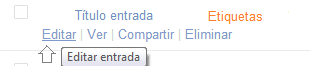 En el menú Configuración de la entada encontramos la fecha y la hora en que fue publicada la entrada. Hacemos clik sobre esa opción: 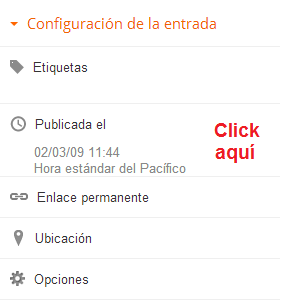 Se desplegará el calendario en donde, activando la opción Establecer fecha y hora, cambiamos la fecha en la que fue publicada la entrada:  ...y click en Listo. Esta opción puede ser útil, por ejemplo, en el caso en que queramos que una entrada en particular sea la portada del blog. Le cambiamos la fecha por una muy posterior (ejemplo 1 de enero de 2020), y después eliminamos esa fecha (ver: Quitar la fecha de una entrada). |
| Twittear |
21.12.12
Cambiar color de los títulos de los posts de Blogger
| Algunas plantillas de Blogger, como la Simple y la Picture Window, no habilitan, en el Diseñador de plantillas, la opción para cambiar el color de los títulos de los posts o entradas:
|

Otras plantillas, como la Travel Awesome, sí tienen esa opción: |

| Podemos, en las plantillas que no la tienen, habilitar esa opción. Habilitar la opción para cambiar el color de los títulos de las entradas Aplicando el sentido común podemos deducir que si adaptamos, en la plantilla de un blog que no tiene la opción para cambiar el color de los títulos de las entradas, los códigos que en otro blog sí habilitan esa opción, lograremos que, en el primero, también la habiliten. Es lo que haremos. Vamos a utilizar la plantilla Simple (que no tiene la opción), y la plantilla Travel Awesome (que sí tiene la opción). Para ambos casos vamos a Editar HTML:
Localizamos, en las dos plantillas, las definiciones de las variables correspondientes a los títulos de las entradas, en la sección de las variables, poniendo dentro del rectángulo de búsqueda (search) la primera línea del siguiente código:
y las utilizaciones de las mismas, en la sección de los posts, poniendo dentro del rectángulo de búsqueda (search) la primera línea del siguiente código:
Los códigos correspondientes son:
Para habilitar la opción que permite modificar los colores de los títulos de las entradas, en el blog de la plantilla Simple:
|
| Twittear |
12.7.12
Quitar la fecha de una entrada de Blogger
| Quitar la fecha de una entrada del blog y cambiar la fecha, también de una entrada, son dos opciones que, combinadas, nos pueden permitir hacer, de una entrada, la portada o página de inicio de nuestro blog. En Blogger contamos con la segunda opción (ver: Cambiar el orden de las entradas), mas no con la primera. Quitar la fecha de una entrada Cambiar la fecha de una entrada y después quitarla, nos sirve para hacer de una entrada la portada o página de inicio de nuestro blog. Cambiamos la fecha por una muy posterior (ejemplo: enero 1 de 2020). Esa entrada seguirá apareciendo en primer lugar hasta que llegue esa fecha. Pero en una página de inicio o de presentación no se verá muy bien una post-fecha. Entonces lo mejor es eliminarla sin afectar las fechas de las otras entradas. Blogger nos da la opción, en la configuración de las entradas, de eliminar todas las fechas, no la de una sola entrada. Entonces veamos: Para poder quitar u ocultar la fecha de una sola entrada tendremos que individualizar las fechas de las entradas del blog, así: 1.- Vamos a Editar HTML:
3.- Esta línea es la que generaliza las características de las fechas de todas las entradas (si la encontramos dos veces tenemos en cuenta la segunda). Para que esas características sean individuales cambiamos esa línea, por ésta:
4.- teniendo individualizadas las características de las fechas, identificamos la correspondiente a la entrada en la que la vamos a ocultar ¿Cómo la identificamos? asignándole el número de identificación de la entrada (cada una de las entradas tiene un número de identificación). Ese número de identificación lo encontramos asÍ: Nos ubicamos en Edición de la entrada correspondiente y observamos la barra de direcciones, veremos ahí dos series de números; la identificación de la entrada es la segunda serie:  Antes del texto de la entrada, en la Edición de HTML de la misma, pegamos esta línea CSS: Antes del texto de la entrada, en la Edición de HTML de la misma, pegamos esta línea CSS:
|
| Twittear |
26.6.12
Reducir espacio entre entradas y sidebar
| El espacio entre las entradas y la sidebar de Blogger puede parecernos, en algunas plantillas, exagerado. Podemos reducir ese espacio, en las plantillas nuevas (Diseñador de plantillas), utilizando uno de estos procedimientos: 1.- Ensanchando el cuerpo de las entradas, o 2.- Ensanchando la sidebar. En todos los casos vamos a Editar HTML:
...y hacemos la modificaciones indicadas en cada caso localizando los códigos correspondientes poniendo, dentro del rectángulo de búsqueda (search), una línea de los mismos. Los márgenes entre entradas y sidebars son, por defecto, iguales a cero. Entonces para reducir esos espacios debemos poner márgenes con cifras negativas al cuerpo de las entradas o a la sidebar (una sola de estas dos alternativas). A medida que aumentemos el valor absoluto de esas cifras negativas, el margen se reducirá más, y viceversa. Plantilla Simple Ensanchando el cuerpo de las entradas: Eliminamos el siguiente código:
...y lo reemplazamos con éste:
Ensanchando la sidebar: Inmediatamente antes de:
...pegamos este código:
Plantilla Picture Window Ensanchando el cuerpo de las entradas: Eliminamos el siguiente código:
...y lo reeemplazamos con éste:
Ensanchando la sidebar: Eliminamos el siguiente código:
...y lo reemplazamos con éste:
Plantillas Fantástico S.A. (Awesome inc.) y Filigrana (Watermark) Ensanchando el cuerpo de las entradas: Eliminamos el siguiente código:
...y lo reemplazamos con éste:
Ensanchando la sidebar: Eliminamos el siguiente código:
...y lo reemplazamos con éste:
Plantilla Etéreo Ensanchando el cuerpo de las entradas: Después de:
...pegamos el siguiente código:
Ensanchando la sidebar: Después de:
...pegamos el siguiente código:
Plantilla Travel Ensanchando cuerpo de las entradas: Eliminamos el siguiente código:
...y lo reemplazamos con éste:
Ensanchando la sidebar: Para reducir el espacio entre las entradas y la sidebar, en la plantilla Travel, empleando el método de ensanchar la sidebar, debemos tener en cuenta que tanto la entrada como la sidebar tienen un mismo fondo y, además la sidebar, dentro de éste, tiene otro fondo. Tendremos, entonces, que ensanchar el fondo de la sidebar y, en esa misma proporción, darle un margen negativo al cuerpo de las entradas, para que conserve su ancho original, ya que será desplazada por la sidebar en una dimensión igual al ancho que se le dé a ésta. Esto lo lograremos así: En el siguiente código:
...modificamos la cifra resaltada, pasándola de 310px a 335px, ensanchando así el fondo de la sidebar en 25px. Y para darle al cuerpo de las entradas su ancho original eliminamos el siguiente código:
...y lo reemplazamos con éste:
Abramos las ventanas y comparemos: Blog-plantilla Travel con el espacio entre entradas y sidebar original: aquí Blog-plantilla Travel con el espacio entre entradas y sidebar reducido ensanchando cuerpo de las entradas: aquí Blog-plantilla Travel con el espacio entre entradas y sidebar reducido ensanchando la sidebar: aquí
|
26.2.10
Cambiar color de fondo de las entradas de Blogger
| Primer método Una forma sencilla de cambiar el color del fondo de las entradas que es dado por defecto, para cualquier plantilla, es la siguiente:
Segundo método (Aplica únicamente para plantillas antiguas) Entre las opciones avanzadas del Diseñador de Plantillas no hay una que permita cambiar el color de fondo de las entradas:  Podemos habilitar esa opción, para las plantillas antiguas, así: |
- Vamos a Editar HTML:
Diseño ► Plantilla ► Editar HTML ► Click dentro del editor ► Ctrl+f ► 
- Localizamos, al comienzo de la plantilla, esta línea:
/* Variable definitions
====================
...debajo de la misma ponemos éstas:
<Variable name="bgcolorpost" description="Ppst Background Color"
type="color" default="#000" value="#215670">
De esta manera definimos una variable. (El resaltado es el código HTML del color; ponemos cualquiera; cuando hayamos habilitado la opción podemos cambiarlo).
- Luego, para llamar a la variable que hemos definido, vamos a la seciión de Posts:
 /* Posts

----------------------------------------------- */
...buscamos un segmento que tenga al principio esta línea:
.post {
...e inmediatamente debajo de la misma pegamos esto:
   background:$bgcolorpost;

  padding: 3px;
- Guardamos plantilla.
Guardados los cambios vamos a:
...y podremos observar que ya contamos con la opción para cambiar el color del fondo de las entradas, Ppst Background Color : |

|
18.2.10
Centrar títulos de los posts de Blogger
| Los tìtulos de los posts se centran sencillamente encerrándolos entre las etiquetas <center> y </center>, pero algunos navegadores no interpretan las etiquetas en los títulos, y éstos, además de no quedar centrados, se muestran como texto plano junto con las etiquetas. Por eso es conveniente hacer los ajustes en la plantilla.
Nota: Este método funciona con algunas plantillas como Rounders. Con otras plantillas, como Mínima, debemos seguir el siguiente procedimiento, en el cual incluiremos, además, un fondo para el título del post:
Para plantillas nuevas Para centrar los títulos de las entradas en las plantillas nuevas, vamos a Edición de HTML, localizamos el siguiente código (o uno parecido, debe tener la línea ...y al final del mismo, antes de la llave de cierre, agregamos esta línea:
|


Suscribirse a:
Entradas
(
Atom
)
