| Una manera de personalizar la sidebar es poniéndole un color de fondo, y asignando algunas propiedades a ésta y los gadgets contenidos en la misma. Plantillas antiguas 1.- Utilizando como referencia la plantilla Mínima, vamos a Editar HTML:
2.- Localizamos el siguiente código poniendo, dentro del rectángulo de búsqueda (search, una línea del mismo:
3.- Le agregamos las siguientes líneas:
0px cambiamos el 0 por 1, por ejemplo. Las X las cambiamos por los números de los códigos de los colores correspondientes. Si queremos la sidebar sin borde agregamos únicamente la última línea (color del fondo). 4.- Identificamos los gadgets que tenemos en la sidebar (ver: Personalización individual) y pegamos, antes de la etiqueta ]]></b:skin> , los códigos con las propiedades que asignaremos a cada uno de ellos y que, en el caso del ejemplo utilizado para la demo, son los siguientes:
Nota: Es posible que los caracteres de los textos de la sidebar no sean bien notorios porque el color, por defecto de los mismos, sea similar al que le dimos al fondo de la sidebar. En ese caso, como ocurrió con el ejemplo utilizado para la demo, tendremos que cambiar, con el Diseñador de plantillas, el color del texto, el de los enlaces y el de los títulos de la sidebar, por uno que contraste con el que le dimos al fondo. 5.- Vista previa ► Guardar plantilla.  En este tutorial se tratan diferentes formas de personalizar los gadgets de la sidebar: Personalizar gadgets. Plantillas nuevas 1.- Utilizando como referencia la plantilla Simple, vamos a Editar HTML:
2.- Localizamos el siguiente código poniendo, dentro del rectángulo de búsqueda (search), una línea del mismo:
]]></b:skin> , los códigos con las propiedades que asignaremos a cada uno de ellos y que, en el caso del ejemplo que veremos más adelante, son los siguientes:
dashed por solid
|
Mostrando entradas con la etiqueta plantilla simple. Mostrar todas las entradas
Mostrando entradas con la etiqueta plantilla simple. Mostrar todas las entradas
21.7.12
Personalizar sidebar Blogger


28.6.12
Reducir ancho de cabecera, plantilla simple
| Reducir el ancho de la cabecera es un recurso para lograr un buen diseño en un blog de Blogger. Tomaremos como modelo la segunda plantilla Simple ya que, por estar su cabecera bien diferenciada dentro del cuerpo del blog, se adapta fácilmente a este procedimiento:  1.- Es aconsejable reducir el tamaño de los caracteres del título del blog ya que, por defecto, en esta plantilla es de 60px, tamaño que hace que la altura de la cabecera sea un tanto exagerada y, si el título es largo, ocupará en la cabecera, cuando hayamos reducido su ancho, más de una línea, aumentando aún más la altura de la cabecera. Entonces vamos a:
 ...y reducimos el tamaño de la fuente del título, al que mejor se adapte a la cabecera. 2.- Vamos a Edición de HTML:
...y lo eliminamos reemplazándolo con éste:
Con el anterior código asignamos a la cabecera un ancho y un margen izquierdo que la hagan congruente con el cuerpo de las entradas. 3.- El espacio dejado por la cabecera, a la derecha, lo ocupamos subiendo la sidebar, así: Como la sidebar tiene, por defecto, un margen superior de 0px, tendremos que superar ese margen con un número negativo de pixeles. Entonces localizamos y eliminamos el siguiente código:
...reemplazándolo con éste:
4.- Vista previa y Guardar plantilla. Nota: Dependiendo de los elementos que agreguemos en la sidebar, ésta puede desplazarse hacia arriba o hacia abajo. La ponemos en el lugar preciso aumentando o disminuyendo el número de pixeles que le dimos al margen superior, cambiando la cifra y observando con la Vista previa. 
|
21.6.12
Sidebar fija para plantillas nuevas
| Para fijar la sidebar en plantillas nuevas (Diseñador de plantillas) vamos a utilizar como modelos la Awesome inc. (Fantástico S.A.) y la Simple. Sidebar fija para plantilla Awesome Inc. 1.- Vamos a Editar HTML:
2.- Localizamos el siguiente código poniendo, dentro del rectángulo de búsqueda (search), una línea del mismo:
...lo eliminamos y en su lugar pegamos éste:
Los comentarios resaltados en rojo son informativos y se pueden eliminar.Con el anterior código, además de fijarla, estamos asignando a la sidebar un margen superior en número negativo para que llegue hasta el tope superior, y un ancho de 310px. Para subir o bajar la sidebar aumentamos o disminuimos el margen superior. 3.- Debido a que la sidebar ahora va a llegar hasta el tope superior, pasará por "encima" de la cabecera (header), tendremos que disminuír el ancho de ésta, así: Localizamos el siguiente código
...y le agregamos la línea con la que asignamos un ancho a la cabecera (header), debiendo quedar así:
El comentario resaltado en rojo es informativo y se puede eliminar.4.- Vista previa y Guardar plantilla Sidebar fija para plantilla Simple 1.- Vamos a Editar HTML:
2.- Localizamos el siguiente código poniendo, dentro del rectángulo de búsqueda (search), una línea del mismo:
...lo eliminamos y, en su lugar, pegamos éste:
Los comentarios resaltados en rojo son informativos y se pueden eliminar.Con el anterior código, además de fijarla, estamos asignando a la sidebar un margen superior en número negativo para que llegue hasta el tope superior, y un ancho de 310px. Para subir o bajar la sidebar aumentamos o disminuimos el margen superior. 3.- Debido a que la sidebar ahora va a llegar hasta el tope superior, pasará por "encima" de la cabecera (header), tendremos que disminuír el ancho de ésta, así: Localizamos el siguiente código
...y le agregamos la línea con la que asignamos un ancho a la cabecera (header), debiendo quedar así:
El comentario resaltado en rojo es informativo y se puede eliminar.4.- Vista previa y Guardar plantilla Vea: Sidebar fija para plantillas antiguas.
|
4.8.10
Agregar sidebar - Plantilla simple
| La plantilla Simple es de las nuevas de Blogger. Tiene una barra lateral (sidebar) derecha. Agregaremos una izquierda. Vamos a Editar HTML:
Localizamos los siguientes códigos y hacemos las modificaciones indicadas con el resaltado en rojo:
..y veremos que ya tenemos habilitado el control para la barra lateral izquierda Así Teníamos en Diseño la página para añadir y organizar elementos:
Ahora la tendremos así:
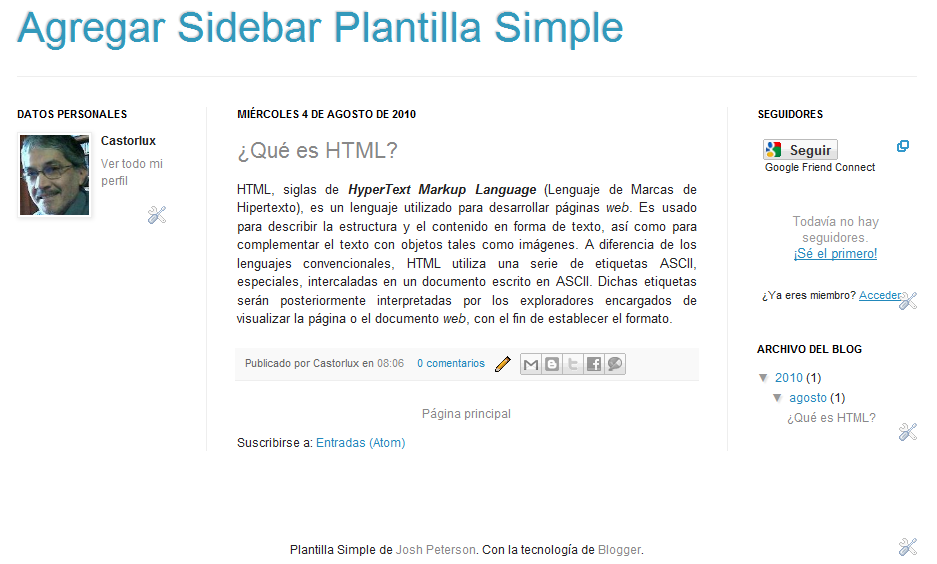
Y el blog se verá así, con el perfil en la barra lateral (sidebar) que agregamos:
|




Suscribirse a:
Entradas
(
Atom
)
