Mostrando entradas con la etiqueta agregar barra lateral. Mostrar todas las entradas

15.8.10

Agregar sidebar (barra lateral) - Plantilla Awesome


La plantilla Awesome (Fantástico, S.A.) es de las nuevas de Blogger. Tiene una barra lateral (sidebar) derecha. Agregaremos una izquierda.

Vamos a Edición de HTML:

Página principal ► Diseño ► Plantilla ► Edición de HTML

Sin expandir plantillas de artilugios localizamos los siguientes códigos y hacemos las modificaciones indicadas con el resaltado en rojo:

  1. Código original:

        <b:template-skin>
          <b:variable default='930px' name='content.width' type='length' value='860px'/>
          <b:variable default='0' name='main.column.left.width' type='length' value='0px'/>
          <b:variable default='360px' name='main.column.right.width' type='length' value='260px'/>

    Código modificado:

        <b:template-skin>
          <b:variable default='930px' name='content.width' type='length' value='980px'/>
          <b:variable default='360px' name='main.column.left.width' type='length' value='220px'/>
          <b:variable default='360px' name='main.column.right.width' type='length' value='220px'/>

    Hemos aumentado el ancho del blog a 980px, y a las dos barras laterales (sidebars), tanto a la que ya teníamos, como a la que agregamos, les hemos puesto un ancho, a cada una, de 220px.


  2. Código original:

            <div class='column-left-outer'>
            <div class='column-left-inner'>
              <aside>
              <macro:include id='main-column-left-sections' name='sections'>
                <macro:param default='0' name='num' value='0'/>
                <macro:param default='sidebar-left' name='idPrefix'/>
                <macro:param default='sidebar' name='class'/>
                <macro:param default='true' name='includeBottom'/>
              </macro:include>
              </aside>
            </div>
            </div>

    Código modificado:

            <div class='column-left-outer'>
            <div class='column-left-inner'>
              <aside>
              <macro:include id='main-column-left-sections' name='sections'>
                <macro:param default='2' name='num' value='1'/>
                <macro:param default='sidebar-left' name='idPrefix'/>
                <macro:param default='sidebar' name='class'/>
                <macro:param default='true' name='includeBottom'/>
              </macro:include>
              </aside>
            </div>
            </div>

    Hemos habilitado la columna izquierda o barra lateral (sidebar) izquierda.

  3. Al final de la plantilla encontramos este código:

    <b:section-contents id='sidebar-right-1'>
    <b:widget id='Followers1' locked='false' title='Seguidores' type='Followers'/>
    <b:widget id='BlogArchive1' locked='false' title='Archivo del blog' type='BlogArchive'/>
    <b:widget id='Profile1' locked='false' title='Datos personales' type='Profile'/>
    </b:section-contents><b:section-contents id='footer-1'/><b:section-contents id='footer-2-1'/><b:section-contents id='footer-2-2'/></html>

    Inmediatamente encima del mismo ponemos esto:

    <b:section-contents id='sidebar-left-1'>
    <b:widget id='Profile1' locked='false' title='Datos personales' type='Profile'/>
    </b:section-contents>


  4. La línea resaltada debemos eliminarla del código que teníamos, para que no nos dé error por repetición, ya que la hemos puesto en el código que agregamos. Corresponde al widget del perfil, que hemos puesto en la barra lateral izquierda.


  5. Vista previa y guardar plantilla.


  6. Vamos a Diseño ► Diseñador de plantillas ► Diseño ► Ajustar ancho:

Diseñador de plantillas

..y veremos que ya tenemos habilitado el control para la barra lateral izquierda.

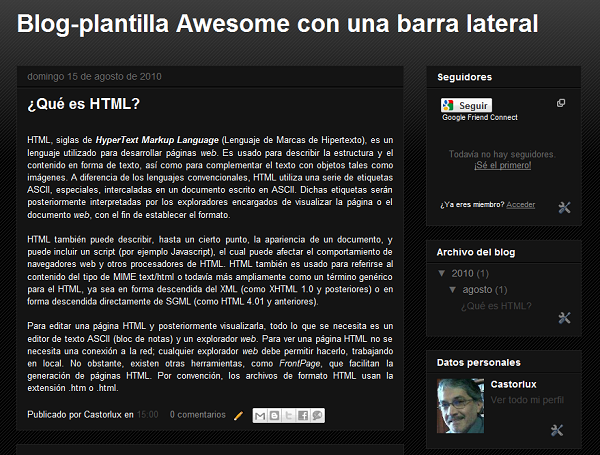
Éste es el blog original:

Blog, plantila Awesome con una sidebar

Y éste es el blog con la barra lateral que agregamos, en la cual está el perfil más un gadget añadido:

Blog-plantilla Awesome con dos sidebares

Podemos añadir en las dos barras más gadgets en Añadir y organizar elementos de página. http://bloguermast.blogspot.com/2010/08/ensanchar-blog-harbor.html

Índice: Agregar una sidebar
Para plantillas Herbert
Para plantillas Minima
Para plantillas Denim
Para plantillas Rounders
Para plantilla Simple
Para plantilla Picture Window
Para plantilla Travel
Para plantilla Awesome
Agregar sidebar doble

14.8.10

Agregar sidebar - Plantilla Travel


La plantilla que vamos a modificar es la Travel, que podemos identificar en el encabezamiento, así:

-----------------------------------------------
Blogger Template Style
Name:     Travel
Designer: Sookhee Lee
URL:      www.plyfly.net
----------------------------------------------- */

Vamos a Edición de HTML:

Página principal ► Diseño ► Plantilla ► Edición de HTML

Sin expandir plantilla de artilugios localizamos los siguientes códigos, y les hacemos las modificaciones indicadas con el resaltado en rojo:

  1. Código original:

        <b:template-skin>
          <b:variable default='930px' name='content.width' type='length' value='860px'/>
          <b:variable default='0' name='main.column.left.width' type='length' value='0px'/>
          <b:variable default='360px' name='main.column.right.width' type='length' value='260px'/>

    Código modificado:

        <b:template-skin>
          <b:variable default='930px' name='content.width' type='length' value='980px'/>
          <b:variable default='360px' name='main.column.left.width' type='length' value='220px'/>
          <b:variable default='360px' name='main.column.right.width' type='length' value='220px'/>


  2. Código original:

    /* Widgets
    ----------------------------------------------- */
    .sidebar .widget {
      border-bottom: 2px solid $(widget.border.bevel.color);
      padding-bottom: 10px;
      margin: 10px 0;
    }

    .sidebar .widget:first-child {
      margin-top: 0;
    }

    .sidebar .widget:last-child {
      border-bottom: none;
      margin-bottom: 0;
      padding-bottom: 0;
    }

    Código modificado:

    /* Widgets
    ----------------------------------------------- */
    .sidebar .widget {
      border-bottom: 2px solid $(widget.border.bevel.color);
      padding-bottom: 10px;
      margin: 10px 0;
    }

    .sidebar .widget:first-child {
      border-bottom: none;
      margin-bottom: 0;
      padding-bottom: 0;

    }

    .sidebar .widget:last-child {
      border-bottom: none;
      margin-bottom: 0;
      padding-bottom: 0;
    }


  3. Código original:

            <div class='column-left-outer'>
            <div class='column-left-inner'>
              <aside>
              <macro:include id='main-column-left-sections' name='sections'>
                <macro:param default='0' name='num' value='0'/>
                <macro:param default='sidebar-left' name='idPrefix'/>
                <macro:param default='sidebar' name='class'/>
                <macro:param default='true' name='includeBottom'/>
              </macro:include>
              </aside>
            </div>
            </div>

    Código modificado:

            <div class='column-left-outer'>
            <div class='column-left-inner'>
              <aside>
              <macro:include id='main-column-left-sections' name='sections'>
                <macro:param default='2' name='num' value='1'/>
                <macro:param default='sidebar-left' name='idPrefix'/>
                <macro:param default='sidebar' name='class'/>
                <macro:param default='true' name='includeBottom'/>
              </macro:include>
              </aside>
            </div>
            </div>


  4. En el siguiente código, al final de la plantilla, eliminamos la parte resaltada:

    <b:section-contents id='sidebar-right-1'>
    <b:widget id='Followers1' locked='false' title='Seguidores' type='Followers'/>
    <b:widget id='BlogArchive1' locked='false' title='Archivo del blog' type='BlogArchive'/>
    <b:widget id='Profile1' locked='false' title='Datos personales' type='Profile'/>
    </b:section-contents><b:section-contents id='footer-1'/><b:section-contents id='footer-2-1'/><b:section-contents id='footer-2-2'/></html>


  5. Inmediatamente encima del anterior código pegamos el siguiente:

    <b:section-contents id='sidebar-left-1'>
    <b:widget id='Profile1' locked='false' title='Datos personales' type='Profile'/>
    </b:section-contents>

    Con los puntos 4 y 5 hemos pasado el perfil a la barra lateral (sidebar) izquierda.

  6. Vista previa y Guardar plantilla

  • Vamos a Diseño ► Diseñador de plantillas ► Diseño ► Ajustar ancho:

    Diseñador de plantillas

    ..y veremos que ya tenemos habilitado el control para la barra lateral izquierda

    El blog original:

    Blog Travel con una barra lateral

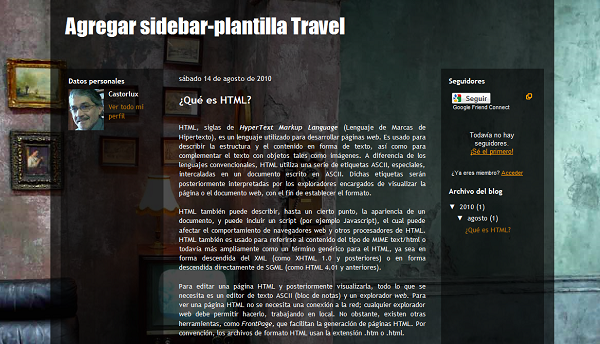
    El blog con dos barras laterales:

    Blog Travel con dos barras laterales


  • Índice: Agregar una sidebar
    Para plantillas Herbert
    Para plantillas Minima
    Para plantillas Denim
    Para plantillas Rounders
    Para plantilla Simple
    Para plantilla Picture Window
    Para plantilla Travel
    Para plantilla Awesome
    Agregar sidebar doble

    6.8.10

    Agregar una sidebar - plantilla Picture Window


    La plantilla Picture Window es de las nuevas de Blogger. Tiene una barra lateral (sidebar) derecha. Agregaremos una izquierda.

    Vamos a Edición de HTML:

    Página principal ► Diseño ► Plantilla ► Edición de HTML

    Sin expandir plantilla de artilugios localizamos los siguientes códigos y hacemos las modificaciones indicadas con el resaltado en rojo:

    1. Código original:

          <b:template-skin>
            <b:variable default='930px' name='content.width' type='length' value='860px'/>
            <b:variable default='0' name='main.column.left.width' type='length' value='0px'/>
            <b:variable default='360px' name='main.column.right.width' type='length' value='260px'/>

      Código modificado:

          <b:template-skin>
            <b:variable default='930px' name='content.width' type='length' value='980px'/>
            <b:variable default='360px' name='main.column.left.width' type='length' value='220px'/>
            <b:variable default='360px' name='main.column.right.width' type='length' value='220px'/>

      Hemos aumentado el ancho del blog a 980px, y a las dos barras laterales (sidebars), tanto a la que ya teníamos, como a la que agregamos, les hemos puesto un ancho, a cada una, de 220px.


    2. Código original:

              <div class='column-left-outer'>
              <div class='column-left-inner'>
                <aside>
                <macro:include id='main-column-left-sections' name='sections'>
                  <macro:param default='0' name='num' value='0'/>
                  <macro:param default='sidebar-left' name='idPrefix'/>
                  <macro:param default='sidebar' name='class'/>
                  <macro:param default='true' name='includeBottom'/>
                </macro:include>
                </aside>
              </div>
              </div>

      Código modificado:

              <div class='column-left-outer'>
              <div class='column-left-inner'>
                <aside>
                <macro:include id='main-column-left-sections' name='sections'>
                  <macro:param default='2' name='num' value='1'/>
                  <macro:param default='sidebar-left' name='idPrefix'/>
                  <macro:param default='sidebar' name='class'/>
                  <macro:param default='true' name='includeBottom'/>
                </macro:include>
                </aside>
              </div>
              </div>
    3. Al final de la plantilla encontramos este código:

      <b:section-contents id='sidebar-right-1'>
      <b:widget id='Followers1' locked='false' title='Seguidores' type='Followers'/>
      <b:widget id='BlogArchive1' locked='false' title='Archivo del blog' type='BlogArchive'/>
      <b:widget id='Profile1' locked='false' title='Datos personales' type='Profile'/>
      </b:section-contents><b:section-contents id='footer-1'/><b:section-contents id='footer-2-1'/><b:section-contents id='footer-2-2'/></html>

      Inmediatamente encima del mismo ponemos esto:

      <b:section-contents id='sidebar-left-1'>
      <b:widget id='Profile1' locked='false' title='Datos personales' type='Profile'/>
      </b:section-contents>

    4. La línea resaltada debemos eliminarla del código que teníamos, para que no nos dé error por repetición, ya que la hemos puesto en el código que agregamos. Corresponde al widget del perfil, que hemos puesto en la barra lateral izquierda.


    5. Vista previa y guardar plantilla.


    6. Vamos a Diseño ► Diseñador de plantillas ► Diseño ► Ajustar ancho:

    Diseñador de plantillas

    ..y veremos que ya tenemos habilitado el control para la barra lateral izquierda

    Así Teníamos en Diseño la página para añadir y organizar elementos:

    'Añadir y organizar elementos original'

    Ahora la tendremos así:

    'Añadir y organizar elementos' con una sidebar más'

    Y el blog se verá así, con el perfil en la barra lateral (sidebar) que agregamos:

    Blog Picture Window con una sidebar agregada

    Índice: Agregar una sidebar
    Para plantillas Herbert
    Para plantillas Minima
    Para plantillas Denim
    Para plantillas Rounders
    Para plantilla Simple
    Para plantilla Picture Window
    Para plantilla Travel
    Para plantilla Awesome
    Agregar sidebar doble

    4.8.10

    Agregar sidebar - Plantilla simple


    La plantilla Simple es de las nuevas de Blogger. Tiene una barra lateral (sidebar) derecha. Agregaremos una izquierda.

    Vamos a Editar HTML:

    Diseño Plantilla Editar HTML Click dentro del editor Ctrl+f

    Localizamos los siguientes códigos y hacemos las modificaciones indicadas con el resaltado en rojo:

    1. Código original:

          <b:template-skin>
            <b:variable default='930px' name='content.width' type='length' value='860px'/>
            <b:variable default='0' name='main.column.left.width' type='length' value='0px'/>
            <b:variable default='360px' name='main.column.right.width' type='length' value='260px'/>

      Código modificado:

          <b:template-skin>
            <b:variable default='930px' name='content.width' type='length' value='980px'/>
            <b:variable default='360px' name='main.column.left.width' type='length' value='220px'/>
            <b:variable default='360px' name='main.column.right.width' type='length' value='220px'/>

      Hemos aumentado el ancho del blog a 980px, y a las dos barras laterales (sidebars), tanto a la que ya teníamos, como a la que agregamos, les hemos puesto un ancho, a cada una, de 220px.

    2. Código original:

              <div class='column-left-outer'>
              <div class='column-left-inner'>
                <aside>
                <macro:include id='main-column-left-sections' name='sections'>
                  <macro:param default='0' name='num' value='0'/>
                  <macro:param default='sidebar-left' name='idPrefix'/>
                  <macro:param default='sidebar' name='class'/>
                  <macro:param default='true' name='includeBottom'/>
                </macro:include>
                </aside>
              </div>
              </div>

      Código modificado:

              <div class='column-left-outer'>
              <div class='column-left-inner'>
                <aside>
                <macro:include id='main-column-left-sections' name='sections'>
                  <macro:param default='2' name='num' value='1'/>
                  <macro:param default='sidebar-left' name='idPrefix'/>
                  <macro:param default='sidebar' name='class'/>
                  <macro:param default='true' name='includeBottom'/>
                </macro:include>
                </aside>
              </div>
              </div>

      Hemos habilitado la columna izquierda o barra lateral (sidebar) izquierda.

    3. Al final de la plantilla encontramos este código:

      <b:section-contents id='sidebar-right-1'>
      <b:widget id='Followers1' locked='false' title='Seguidores' type='Followers'/>
      <b:widget id='BlogArchive1' locked='false' title='Archivo del blog' type='BlogArchive'/>
      <b:widget id='Profile1' locked='false' title='Datos personales' type='Profile'/>
      </b:section-contents><b:section-contents id='footer-1'/><b:section-contents id='footer-2-1'/><b:section-contents id='footer-2-2'/></html>

      Inmediatamente encima del mismo ponemos esto:

      <b:section-contents id='sidebar-left-1'>
      <b:widget id='Profile1' locked='false' title='Datos personales' type='Profile'/>
      </b:section-contents>

    4. La línea resaltada debemos eliminarla del código que teníamos, para que no nos dé error por repetición, ya que la hemos puesto en el código que agregamos. Corresponde al widget del perfil, que hemos puesto en la barra lateral izquierda.

    5. Vista previa y guardar plantilla.

    6. Vamos a Diseño ► Diseñador de plantillas ► Diseño ► Ajustar ancho:

    Diseñador de plantillas

    ..y veremos que ya tenemos habilitado el control para la barra lateral izquierda

    Así Teníamos en Diseño la página para añadir y organizar elementos:

    'Añadir y organizar elementos original'

    Ahora la tendremos así:

    'Añadir y organizar elementos' con una sidebar más'

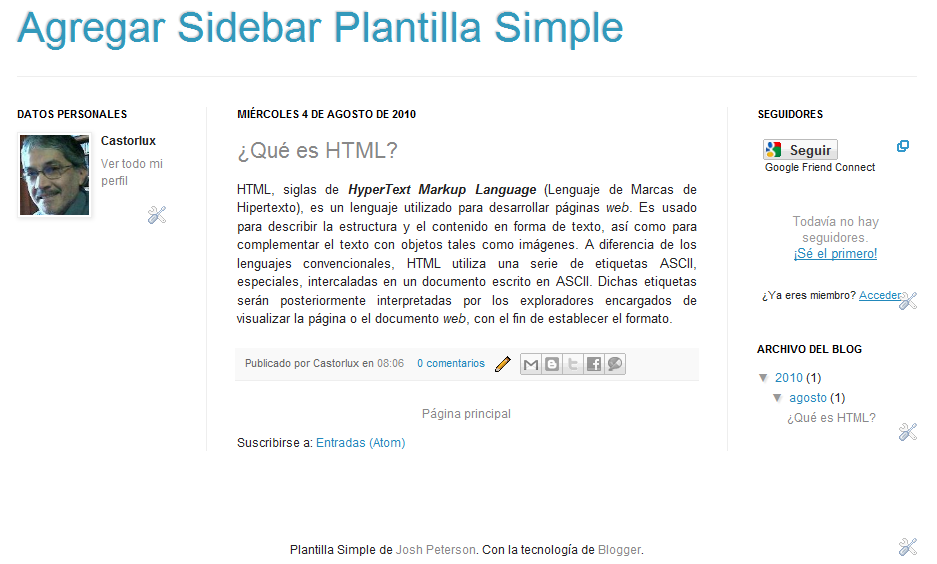
    Y el blog se verá así, con el perfil en la barra lateral (sidebar) que agregamos:

    Blog Plantilla Simple con una barra lateral (Sidebar) agregada.

    Índice: Agregar una sidebar
    Para plantillas Herbert
    Para plantillas Minima
    Para plantillas Denim
    Para plantillas Rounders
    Para plantilla Simple
    Para plantilla Picture Window
    Para plantilla Travel
    Para plantilla Awesome
    Agregar sidebar doble

    25.7.10

    Agregar una sidebar - Plantillas Rounders


    La plantilla que vamos a modificar es la Rounders, que podemos identificar en el encabezamiento del código, así:

    -----------------------------------------------
    Blogger Template Style
    Name:     Rounders
    Date:     27 Feb 2004
    Updated by: Blogger Team
    ----------------------------------------------- */

    Los blogs con plantilla Rounders tienen una sidebar derecha. Vamos a agregar una sidebar izquierda:

    Vamos a Edición de HTML:

    Página principal ► Diseño ► Plantilla ► Edición de HTML

    Sin expandir plantilla de artilugios:

    1. Aumentamos el ancho del blog, para lo cual localizamos el siguiente código:

      #outer-wrapper {
        width:740px;
        margin:0 auto;
        text-align:$startSide;
        font: $bodyFont;
        }


    2. Modificamos la línea resaltada cambiando

      width:740px;

      ...por:

      width:985px;

      De esta manera aumentamos el ancho del blog en 245px, que es el ancho de la sidebar que vamos a agregar (240px), para que nos quede igual a la que ya tenemos, mas 5px para sumarlos a los 15px del espacio entre la primera sidebar y el cuerpo del blog y repartir esos 20px entre los espacios que dejaremos entre cada sidebar y el cuerpo de las entradas.

      Para lograr lo anterior vamos al siguiente código, que se encuentra inmediatamente después del anterior:

      #main-wrap1 {
        width:485px;
        float:$startSide;
        background:$mainBgColor url("http://www1.blogblog.com/rounders/corners_main_bot.gif") no-repeat $startSide bottom;
        margin:15px 0 0;
        padding:0 0 10px;
        color:$mainTextColor;
        font-size:97%;
        line-height:1.5em;
        word-wrap: break-word; /* fix for long text breaking sidebar float in IE */
        overflow: hidden;     /* fix for long non-text content breaking IE sidebar float */
        }

      ...y modificamos la parte resaltada, así:

      margin:15px 0 0;

      ...por:

      margin:10px 10px 0;


    3. Más hacia abajo localizamos este código:

      #sidebar-wrap {
        width:240px;
        float:$endSide;
        margin:15px 0 0;
        font-size:97%;
        line-height:1.5em;
        word-wrap: break-word; /* fix for long text breaking sidebar float in IE */
        overflow: hidden;     /* fix for long non-text content breaking IE sidebar float */
        }

      ...lo copiamos y lo pegamos inmediatamente después del mismo, modificando las líneas resaltadas, en el que pegamos, así:

      #sidebar-wrap {

      ...por:

      #newsidebar-wrap {

      ...y

      float:$endSide;

      ...por:

      float:$startSide;


    4. En los dos anteriores códigos, el que teníamos y el que pegamos, modificamos la otra línea resaltada, así:

      margin:15px 0 0;

      ...por:

      margin:10px 0 0;


    5. Siguiendo hacia abajo en la plantilla localizamos este código:

        <div id='main-wrap1'><div id='main-wrap2'>
          <b:section class='main' id='main' showaddelement='no'>
      <b:widget id='Blog1' locked='true' title='Entradas del blog' type='Blog'/>
      </b:section>
        </div></div>

      ...encima del cual pegamos éste:

          <div id='newsidebar-wrap'><b:section class='sidebar' id='newsidebar' preferred='yes'><b:widget id='Profile1' locked='false' title='Datos personales' type='Profile'/></b:section></div>


    6. A continuación localizamos el código de la sidebar que ya teníamos:

        <div id='sidebar-wrap'>

          <div id='sidebartop-wrap'><div id='sidebartop-wrap2'>
            <b:section class='sidebar' id='sidebartop'>
      <b:widget id='Followers1' locked='false' title='Seguidores' type='Followers'/>
      <b:widget id='BlogArchive1' locked='false' title='Archivo del blog' type='BlogArchive'/>
      <b:widget id='Profile1' locked='false' title='Datos personales' type='Profile'/>
      </b:section>
          </div></div>

      ...y borramos la parte resaltada, correspondiente al perfil, que hemos puesto en la sidebar nueva, para que no nos dé error por repetición.


    7. Debido a que los blogs diseñados con esta plantilla tienen todas las esquinas redondeadas y éstas no se desplazan al ensanchar, la cabecera (header) y el pie (footer) del blog nos quedarán partidos; Además la sidebar izquierda nos quedará con esquinas cuadradas y la derecha con esquinas redondeadas. Para evitar que esto ocurra y lograr uniformidad en el blog, eliminamos las imágenes que redondean estas esquinas, borrando todas las URLs en las que aparezca la palabra corners, y que son éstas:

      url("http://www1.blogblog.com/rounders/corners_main_bot.gif")
      url("http://www1.blogblog.com/rounders/corners_main_top.gif")
      url("http://www2.blogblog.com/rounders/corners_cap_top.gif")
      url("http://www.blogblog.com/rounders/corners_cap_bot.gif")
      url("http://www.blogblog.com/rounders/corners_prof_bot.gif")
      url("http://www2.blogblog.com/rounders/corners_prof_top.gif")
      url("http://www.blogblog.com/rounders/corners_side_top.gif")
      url("http://www1.blogblog.com/rounders/corners_side_bot.gif")
      url("http://www2.blogblog.com/rounders/corners_cap_top.gif")
      url("http://www.blogblog.com/rounders/corners_cap_bot.gif")


    8. Eliminamos esta URL, que corresponde a la imagen del marco que une las esquinas redondeadas del cuerpo de las entradas (la parte resaltada):

      #main {
        background:url("http://www.blogblog.com/rounders/rails_main.gif") repeat-y $startSide;
        padding:0;
        width:485px;


    9. Le ponemos a la nueva sidebar el mismo color de la que ya teníamos. Para ello regresamos al código de dicha sidebar, que ya creamos, y le agregamos la línea resaltada:

      #newsidebar-wrap {
        background:#ccddcc;
        width:240px;
        float:$startSide;
        margin:10px 0 0;
        font-size:97%;
        line-height:1.5em;
        word-wrap: break-word; /* fix for long text breaking sidebar float in IE */
        overflow: hidden;     /* fix for long non-text content breaking IE sidebar float */
        }


    10. Vista previa y guardar.
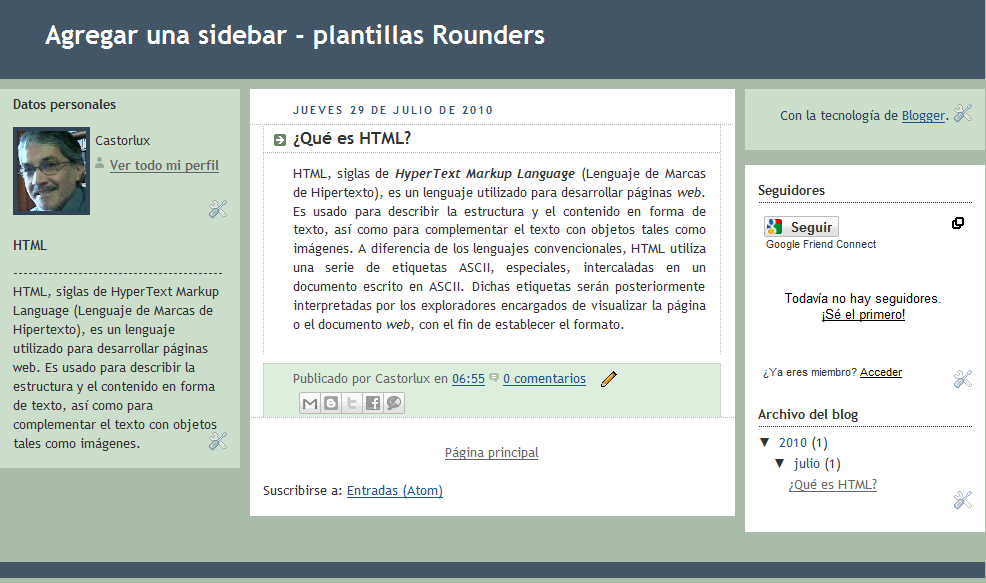
    Así se verá el blog con el perfil y un widget en la sidebar agregada (izquierda):

    Blog-plantilla Rounders con una sidebar agregada.

    Índice: Agregar una sidebar
    Para plantillas Herbert
    Para plantillas Minima
    Para plantillas Denim
    Para plantillas Rounders
    Para plantilla Simple
    Para plantilla Picture Window
    Para plantilla Travel
    Para plantilla Awesome
    Agregar sidebar doble

    16.7.10

    Agregar una sidebar - Plantillas Denim


    La plantilla que vamos a modificar es la Denim, que podemos identificar en el encabezamiento del código, así:

    -----------------------------------------------
    Blogger Template Style
    Name:     Denim
    Designer: Darren Delaye
    URL:      www.DarrenDelaye.com
    Date:     11 Jul 2006
    -----------------------------------------------

    Los blogs con plantilla Denim tienen una sidebar derecha. Vamos a agregar una sidebar izquierda:

    Vamos a Edición de HTML:

    Página principal ► Diseño ► Plantilla ► Edición de HTML

    Sin expandir plantilla de artilugios:

    1. Aumentamos el ancho del blog, para lo cual localizamos el siguiente código:

      #content-wrapper {
        width: 760px;
        margin: 0 auto;
        padding: 0 0 15px;
        text-align: $startSide;
        background-color: $mainBgColor;
        border: 1px solid $borderColor;
        border-top: 0;


    2. Modificamos la línea resaltada cambiando:

      width: 760px;

      ...por:

      width: 1000px;

      De esta manera aumentamos el ancho del blog en 240px, que es el ancho de la sidebar existente, el mismo que le daremos a la sidebar que vamos a agregar.


    3. En el código que está a continuación:

      #main-wrapper {
        margin-$startSide: 14px;
        width: 464px;
        float: $startSide;
        background-color: $mainBgColor;
        display: inline;       /* fix for doubling margin in IE */
        word-wrap: break-word; /* fix for long text breaking sidebar float in IE */
        overflow: hidden;      /* fix for long non-text content breaking IE sidebar float

      ...podemos observar que el ancho del cuerpo de las entradas es de 464px.


    4. Inmediatamente después encontramos este código:

      #sidebar-wrapper {
        margin-$endSide: 14px;
        width: 240px;
        float: $endSide;
        background-color: $mainBgColor;
        display: inline;       /* fix for doubling margin in IE */
        word-wrap: break-word; /* fix for long text breaking sidebar float in IE */
        overflow: hidden;      /* fix for long non-text content breaking IE sidebar float */
      }

      ...lo copiamos y lo pegamos enseguida del mismo, modificando (en el que hemos pegado) las líneas resaltadas, así:

      #sidebar-wrapper

      ...por

      #newsidebar-wrapper

      y

      float: $endSide;

      ...por:

      float: $startSide;

      De esta manera creamos la nueva sidebar.

      Nótese que la suma de los anchos de las dos sidebar's (240px c/u), más el ancho del cuerpo de las entradas (464px), suman 944px, que no excede el ancho de 1000px que le hemos dado al blog.

      Podemos modificar los anchos de las sidebar's y del cuerpo de las entradas (columna central) a nuestro gusto y según nuestras conveniencias, siempre y cuando que la suma de los mismos no exceda al ancho del blog.


    5. En la parte inferior de la plantilla localizamos este código:

            <div id='main-wrapper'>
              <b:section class='main' id='main' showaddelement='no'>
      <b:widget id='Blog1' locked='true' title='Entradas del blog' type='Blog'/>
      </b:section>
            </div>

      ...encima del cual pegamos éste:

          <div id='newsidebar-wrapper'><b:section class='sidebar' id='newsidebar' preferred='yes'><b:widget id='Profile1' locked='false' title='Datos personales' type='Profile'/></b:section></div>

      Así crearemos el Widget con el prefil, ubicado en la nueva sidebar.


    6. Bajando en la plantilla localizamos el código de la sidebar que ya teníamos:

            <div id='sidebar-wrapper'>
              <b:section class='sidebar' id='sidebar' preferred='yes'>
      <b:widget id='Followers1' locked='false' title='Seguidores' type='Followers'/>
      <b:widget id='BlogArchive1' locked='false' title='Archivo del blog' type='BlogArchive'/>
      <b:widget id='Profile1' locked='false' title='Datos personales' type='Profile'/>
      <b:widget id='Attribution1' locked='false' title='' type='Attribution'/>
      </b:section>
            </div>

      ...y borramos la parte resaltada, para que no nos dé error por repetición.


    7. Subiendo en la plantilla localizamos este código:

      #header {
        width: 760px;
        margin: 0 auto;
        background-color: $headerBgColor;
        border: 1px solid $headerBgColor;
        color: $headerTextColor;
        padding: 0;
        font: $headerFont;
      }

      ...y cambiamos la línea resaltada, así:

      width: 760px

      por:

      width: 1000px

      ...para darle a la cabecera el mismo ancho que le dimos al blog.


    8. Hacemos vista previa y, si todo lo hemos hecho correctamente, veremos la sidebar izquierda y en ella, el perfil. Ahora podremos agregar gadgets en esta sidebar.
    Así se verá el blog con un widget agregado en la sidebar nueva:

    Índice: Agregar una sidebar
    Para plantillas Herbert
    Para plantillas Minima
    Para plantillas Denim
    Para plantillas Rounders
    Para plantilla Simple
    Para plantilla Picture Window
    Para plantilla Travel
    Para plantilla Awesome
    Agregar sidebar doble

    15.7.10

    Agregar una sidebar - Plantilla Minima


    La plantilla que vamos a modificar es la Minima, que podemos identificar en el encabezamiento del código, así:

    -----------------------------------------------
    Blogger Template Style
    Name:     Minima
    Date:     26 Feb 2004
    Updated by: Blogger Team
    ----------------------------------------------- */

    Los blogs con plantilla Minima tienen una sidebar derecha. Vamos a agregar una sidebar izquierda:

    Vamos a Edición de HTML

    Página principal ► Diseño ► Plantilla ► Edición de HTML

    Sin expandir plantilla de artilugios:

    1. Aumentamos el ancho del blog, para lo cual localizamos el siguiente código:

      #outer-wrapper {
        width: 660px;
        margin:0 auto;
        padding:10px;
        text-align:$startSide;
        font: $bodyfont;
        }


    2. Modificamos la línea resaltada cambiando:

      width: 660px

      ...por:

      width: 950px


    3. Aumentamos el ancho de las entradas localizando el siguiente código:

      #main-wrapper {
        width: 410px;
        float: $startSide;
        word-wrap: break-word; /* fix for long text breaking sidebar float in IE */
        overflow: hidden;     /* fix for long non-text content breaking IE sidebar float */
        }


    4. Modificamos la línea resaltada, cambiando:

      width: 410px;

      ...por:

      width: 440px;


    5. Localizamos y copiamos este segmento de código:

      #sidebar-wrapper {
        width: 220px;
        float: $endSide;
        word-wrap: break-word; /* fix for long text breaking sidebar float in IE */
        overflow: hidden;      /* fix for long non-text content breaking IE sidebar float */
      }

      ...y lo pegamos a continuación del mismo, modificando las líneas resaltadas, así:

      #sidebar-wrapper

      ...por:

      #newsidebar-wrapper

      Y

      float: $endSide;

      ...por:

      float: $startSide;

      Con esto creamos la nueva sidebar.

      Debemos tener en cuenta que la suma de los anchos de las dos sidebar's, más el del cuerpo de las entradas, no deben exceder al ancho del blog.


    6. Bajando en la plantilla buscamos este código:

            <div id='main-wrapper'>
              <b:section class='main' id='main' showaddelement='no'>
      <b:widget id='Blog1' locked='true' title='Entradas del blog' type='Blog'/>
      </b:section>
            </div>

      ...encima del cual pegamos éste:

          <div id='newsidebar-wrapper'><b:section class='sidebar' id='newsidebar' preferred='yes'><b:widget id='Profile1' locked='false' title='Datos personales' type='Profile'/></b:section></div>


    7. Vamos al código de la sidebar que ya teníamos:

            <div id='sidebar-wrapper'>
              <b:section class='sidebar' id='sidebar' preferred='yes'>
      <b:widget id='Followers1' locked='false' title='Seguidores' type='Followers'/>
      <b:widget id='BlogArchive1' locked='false' title='Archivo del blog' type='BlogArchive'/>
      <b:widget id='Profile1' locked='false' title='Datos personales' type='Profile'/>
      <b:widget id='Attribution1' locked='false' title='' type='Attribution'/>
      </b:section>
            </div>

      ...y borramos la parte resaltada, para que no nos dé error por repetición.


    8. Le damos a la cebecera el mismo ancho que le dimos al blog, para lo cual localizamos este código:

      #header-wrapper {
        width:660px;
        margin:0 auto 10px;
        border:1px solid $bordercolor;
        }

      ...y modificamos la parte resaltada cambiando:

      width:660px;

      ...por:

      width:950px;


    9. Hacemos vista previa y, si todo lo hemos hecho correctamente, veremos la sidebar izquierda y en ella, el perfil. Ahora podremos agregar gadgets en esta sidebar.

    Así se verá el blog con un widget agregado en cada sidebar:

    Minima con dos sidebar's


    Índice: Agregar una sidebar
    Para plantillas Herbert
    Para plantillas Minima
    Para plantillas Denim
    Para plantillas Rounders
    Para plantilla Simple
    Para plantilla Picture Window
    Para plantilla Travel
    Para plantilla Awesome
    Agregar sidebar doble

    9.3.10

    Agregar una sidebar - Plantilla herbert


    La plantilla que vamos a modificar es la Herbert, que podemos identificar en el encabezamiento del código, así:

      <head>
        <b:include data='blog' name='all-head-content'/>
        <title><data:blog.pageTitle/></title>
        <b:skin><![CDATA[/*
    * Blogger Template Style
    * Herbert
    *
    * by Jason Sutter
    * Updated by Blogger Team
    */

    Los blogs con plantilla Herbert tienen una sidebar derecha. Vamos a agregar una sidebar izquierda:

    Vamos a Edicitar HTML :

    Diseño Plantilla Editar HTML Click dentro del editor Ctrl+f
    1. Localizamos el siguiente código poniendo, dentro del rectángulo de búsqueda (Search), una línea del mismo:

      @media all {
        div#main-wrapper {
          float: $startSide;
          width: 66%;
          padding-top: 0;
          padding-$endSide: 1em;
          padding-bottom: 0px;
          padding-$startSide: 1em;
          word-wrap: break-word; /* fix for long text breaking sidebar float in IE */
         overflow: hidden;     /* fix for long non-text content breaking IE sidebar float */
        }


      y cambiamos el Width (ancho), de 66% a 48%

    2. Más abajo en:

        div#sidebar {
          width: 30%;
          float: $endSide;
          word-wrap: break-word; /* fix for long text breaking sidebar float in IE */
          overflow: hidden;     /* fix for long non-text content breaking IE sidebar float */
        }


      cambiamos el Width de 30% a 24%.

    3. Debajo del anterior segmento de código, justo debajo de la primera llave de cierre ( } ) pegamos éste:

      div#newsidebar-wrapper {
      margin: 10px;
      padding: 10px;
      text-align: $startSide;
      }

      div#newsidebar {
      width: 24%;
      float: $startSide;
      word-wrap: break-word; /* fix for long text breaking sidebar float in IE */
      overflow: hidden; /* fix for long non-text content breaking IE sidebar float */
      }

    4. Más abajo buscamos este segmento:

        div#sidebar-wrapper {
          padding-top: 20px;
          padding-$endSide: 1em;
          padding-bottom: 0;
          padding-$startSide: 1em;
          text-align: $startSide;
        }
      }


      y, debajo de la primera llave de cerramiento ( } ), pegamos esto:

      div#newsidebar-wrapper {
      padding-top: 20px;
      padding-$endSide: 1em;
      padding-bottom: 0;
      padding-$startSide: 1em;
      text-align: $startSide;
      }


    5. Siguiendo más hacia abajo localizamos este segmento de código:

      #sidebar h2 {
        margin: 0px;
        color: $sidebarTitleColor;
        font: $sidebarTitleFont;
        padding: 0px;
        border: none;
      }


      debajo del cual pegamos esto:

      #newsidebar h2 {
      margin: 0px;
      color: $sidebarTitleColor;
      font: $sidebarTitleFont;
      background: $descriptionBgColor;
      padding: 0px;
      border: none;
      }

      La línea backgrounod la hemos añadido para ponerle color al fondo de los títulos de los elementos. Si queremos el mismo efecto en la otra sidebar la añadimos en el código de arriba.


    6. Debajo encontramos estos tres segmentos:

      #sidebar .widget {
        margin-top: 0px;
        margin-$endSide: 0px;
        margin-bottom: 33px;
        margin-$startSide: 0px;
        padding: 0;
      }

      #sidebar ul {
        list-style-type: none;
        font-size: 95%;
        margin-top: 0;
      }

      #sidebar li {
        margin: 0px;
        padding: 0px;
        list-style-type: none;
        font-size: 105%;
      }


      Los copiamos y los pegamos enseguida cambiando sidebar por newsidebar.

      Si queremos enmarcar los elementos individualmente, en #sidebar .widget y en #newsidebar .widget añadimos esta línea:

      border: solid 1px $borderColor;

      pudiendo cambiar el grosor, y el estilo de la línea.

    7. Por último bajamos a la zona de HTML, copiamos el código de la sidebar, que es éste:

            <div id='sidebar-wrapper'>
              <b:section class='sidebar' id='sidebar' preferred='yes'>
      <b:widget id='Followers1' locked='false' title='Seguidores' type='Followers'/>
      <b:widget id='BlogArchive1' locked='false' title='Archivo del blog' type='BlogArchive'/>
      <b:widget id='HTML1' locked='false' title='' type='HTML'/>
      <b:widget id='HTML2' locked='false' title='' type='HTML'/>

      <b:widget id='Profile1' locked='false' title='Perfil' type='Profile'/>
      </b:section>
            </div>


      y lo pegamos encima de esta línea:

      <div id='main-wrapper'>

      Una vez pegado le hacemos las siguientes modificaciones:

      • Borramos todos los b:widget (los que están resaltados); el del prefil (Profile) lo dejamos para que la sidebar no nos quede en blanco y podamos distinguirla.

      • cambiamos los dos id='sidebar' por id='newsidebar'.

    8. Para que el b:widget del perfil no nos quede repetido, lo que nos produciría un error, debemos borrarlo del código de la primera Sidebar, o sea que de ese código borramos esta línea:

      <b:widget id='Profile1' locked='false' title='Perfil' type='Profile'/>

    9. Finalmente: Vista previa y Guardar plantilla.
    Yendo a Página principal ► Diseño ► Diseño podemos añadir y organizar elementos en cada Sidebar
    Índice: Agregar una sidebar
    Para plantillas Herbert
    Para plantillas Minima
    Para plantillas Denim
    Para plantillas Rounders
    Para plantilla Simple
    Para plantilla Picture Window
    Para plantilla Travel
    Para plantilla Awesome
    Agregar sidebar doble

    26.1.10

    Ocultar o eliminar barra lateral (Sidebar) de blogger


    Ocultar barra lateral (Sidebar) en plantillas antiguas

    Para ocultar la barra lateral (Sidebar) de nuestro blog de blogger:

    Vamos a Editar HTML:

    Diseño Plantilla Editar HTML Click dentro del editor Ctrl+f

    2.- Localizamos, poniendo una línea del mismo dentro del rectángulo de búsqueda (Search), el siguiente código:

    #sidebar-wrap {
      width:240px;
      float:$endSide;
      margin:15px 0 0;
      font-size:97%;
      line-height:1.5em;
      word-wrap: break-word; /* fix for long text breaking sidebar float in IE */
      overflow: hidden;     /* fix for long non-text content breaking IE sidebar float */
      }


    3.- Agregamos las líneas resaltadas:

    #sidebar-wrap {
      visibility: hidden;
      display: none;
      width:240px;
      float:$endSide;
      margin:15px 0 0;
      font-size:97%;
      line-height:1.5em;
      word-wrap: break-word; /* fix for long text breaking sidebar float in IE */
      overflow: hidden;     /* fix for long non-text content breaking IE sidebar float */
      }


    4.- Guardamos los cambios.


    Eliminar barra lateral (Sidebar) en plantillas antiguas

    Si lo que queremos es eliminar la barra lateral (Sidebar):

    1.- Eliminamos el código indicado en el punto 2, del párrafo anterior.
    2.- Localizamos y eliminamos el siguiente código:


      <div id='sidebar-wrap'>

        <div id='sidebartop-wrap'><div id='sidebartop-wrap2'>
          <b:section class='sidebar' id='sidebartop'/>
        </div></div>

        <div id='sidebarbottom-wrap1'><div id='sidebarbottom-wrap2'>
          <b:section class='sidebar' id='sidebar' preferred='yes'/>
        </div></div>

      <div id='footer-wrap1'><div id='footer-wrap2'>
        <b:section class='footer' id='footer'/>
      </div></div>

    </div>


    Eliminando la sidebar obviamente quedará vacío el espacio que ocupaba. Para llenarlo tendremos que aumentar el ancho del cuerpo de las entradas. Para eso localizamos el siguiente código:

    #main-wrapper {
      width: 630px;
      float: $startSide;
      word-wrap: break-word; /* fix for long text breaking sidebar float in IE */
      overflow: hidden;     /* fix for long non-text content breaking IE sidebar float */
      }

    ...y en width: 630px aumentamos el número de pixeles hasta lograr el ancho del blog.

    3.- Guardamos la plantilla.


    Eliminar sidebar en plantillas nuevas

    Para eliminar la sidebar en plantillas nuevas:

    1.- Eliminamos los gadgets que tengamos en la sidebar.

    2.- Vamos a Editar HTML:

    Diseño Plantilla Editar HTML Click dentro del editor Ctrl+f

    3.- Localizamos el siguiente código, poniendo dentro del rectángulo de búsqueda (Search) una línea del mismo:

    <b:template-skin>
          <b:variable default='960px' name='content.width' type='length'/>
          <b:variable default='0' name='main.column.left.width' type='length'/>
          <b:variable default='310px' name='main.column.right.width' type='length'/>

    4.- en la última línea cambiamos 310px por 0px

    5.- Guardamos plantilla.

    Tema relacionado:Ocultar, mostrar sidebar


    Índice Edición HTML
    Poner imagen de fondo a un blog Cambiar enlaces pie de página
    Eliminar enlaces pie de página Eliminar 'Publicado por'
    Eliminar fechas Eliminar la hora
    Efecto subrayar links Eliminar barra superior
    Evitar copias de blogs Ocultar o eliminar sidebar
    Eliminar y reemplazar cabecera Ícono para barra de direcciones
    Centrar títulos posts Ensanchar blog
    Cambiar color fondo posts Color fondo sidebar
    Agregar una sidebar Color fondo de comentarios
    Personalizar firma pie de posts Personalizar fechas de los posts
    Diseñador de plantillas de Blogger Crear página de inicio o Portada
    Eliminar enlaces a autores de plantillas Cambiar de sitio la sidebar
    Centrar imagen de la cebecera