Mostrando entradas con la etiqueta agregar sidebar plantilla travel. Mostrar todas las entradas

14.8.10

Agregar sidebar - Plantilla Travel


La plantilla que vamos a modificar es la Travel, que podemos identificar en el encabezamiento, así:

-----------------------------------------------
Blogger Template Style
Name:     Travel
Designer: Sookhee Lee
URL:      www.plyfly.net
----------------------------------------------- */

Vamos a Edición de HTML:

Página principal ► Diseño ► Plantilla ► Edición de HTML

Sin expandir plantilla de artilugios localizamos los siguientes códigos, y les hacemos las modificaciones indicadas con el resaltado en rojo:

  1. Código original:

        <b:template-skin>
          <b:variable default='930px' name='content.width' type='length' value='860px'/>
          <b:variable default='0' name='main.column.left.width' type='length' value='0px'/>
          <b:variable default='360px' name='main.column.right.width' type='length' value='260px'/>

    Código modificado:

        <b:template-skin>
          <b:variable default='930px' name='content.width' type='length' value='980px'/>
          <b:variable default='360px' name='main.column.left.width' type='length' value='220px'/>
          <b:variable default='360px' name='main.column.right.width' type='length' value='220px'/>


  2. Código original:

    /* Widgets
    ----------------------------------------------- */
    .sidebar .widget {
      border-bottom: 2px solid $(widget.border.bevel.color);
      padding-bottom: 10px;
      margin: 10px 0;
    }

    .sidebar .widget:first-child {
      margin-top: 0;
    }

    .sidebar .widget:last-child {
      border-bottom: none;
      margin-bottom: 0;
      padding-bottom: 0;
    }

    Código modificado:

    /* Widgets
    ----------------------------------------------- */
    .sidebar .widget {
      border-bottom: 2px solid $(widget.border.bevel.color);
      padding-bottom: 10px;
      margin: 10px 0;
    }

    .sidebar .widget:first-child {
      border-bottom: none;
      margin-bottom: 0;
      padding-bottom: 0;

    }

    .sidebar .widget:last-child {
      border-bottom: none;
      margin-bottom: 0;
      padding-bottom: 0;
    }


  3. Código original:

            <div class='column-left-outer'>
            <div class='column-left-inner'>
              <aside>
              <macro:include id='main-column-left-sections' name='sections'>
                <macro:param default='0' name='num' value='0'/>
                <macro:param default='sidebar-left' name='idPrefix'/>
                <macro:param default='sidebar' name='class'/>
                <macro:param default='true' name='includeBottom'/>
              </macro:include>
              </aside>
            </div>
            </div>

    Código modificado:

            <div class='column-left-outer'>
            <div class='column-left-inner'>
              <aside>
              <macro:include id='main-column-left-sections' name='sections'>
                <macro:param default='2' name='num' value='1'/>
                <macro:param default='sidebar-left' name='idPrefix'/>
                <macro:param default='sidebar' name='class'/>
                <macro:param default='true' name='includeBottom'/>
              </macro:include>
              </aside>
            </div>
            </div>


  4. En el siguiente código, al final de la plantilla, eliminamos la parte resaltada:

    <b:section-contents id='sidebar-right-1'>
    <b:widget id='Followers1' locked='false' title='Seguidores' type='Followers'/>
    <b:widget id='BlogArchive1' locked='false' title='Archivo del blog' type='BlogArchive'/>
    <b:widget id='Profile1' locked='false' title='Datos personales' type='Profile'/>
    </b:section-contents><b:section-contents id='footer-1'/><b:section-contents id='footer-2-1'/><b:section-contents id='footer-2-2'/></html>


  5. Inmediatamente encima del anterior código pegamos el siguiente:

    <b:section-contents id='sidebar-left-1'>
    <b:widget id='Profile1' locked='false' title='Datos personales' type='Profile'/>
    </b:section-contents>

    Con los puntos 4 y 5 hemos pasado el perfil a la barra lateral (sidebar) izquierda.

  6. Vista previa y Guardar plantilla

  • Vamos a Diseño ► Diseñador de plantillas ► Diseño ► Ajustar ancho:

    Diseñador de plantillas

    ..y veremos que ya tenemos habilitado el control para la barra lateral izquierda

    El blog original:

    Blog Travel con una barra lateral

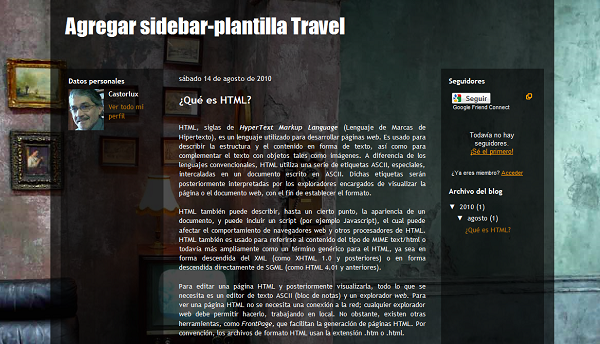
    El blog con dos barras laterales:

    Blog Travel con dos barras laterales


  • Índice: Agregar una sidebar
    Para plantillas Herbert
    Para plantillas Minima
    Para plantillas Denim
    Para plantillas Rounders
    Para plantilla Simple
    Para plantilla Picture Window
    Para plantilla Travel
    Para plantilla Awesome
    Agregar sidebar doble