Mostrando entradas con la etiqueta menu. Mostrar todas las entradas

27.3.13

Menú lateral con CSS y Jquery para Blogger


Menú de Navegación Lateral con Efecto Slide jQuery y CSS

Este menú en diapositiva, cuya explicación (en inglés) para su creación, encontramos en tympanus.net, tiene un interesante efecto slide: sus elementos se ocultan al ingresar en la página, permaneciendo semiescondidos, mostrándose en su totalidad cuando se pasa el cursor por las partes visibles de los mismos.

Menú de Navegación Lateral con Efecto Slide jQuery y CSS

Para ponerlo en nuestro blog:

1.- Vamos a Editar HTML:

Diseño ► Editar HTML ► Click dentro del editor ► Ctrl+f ►

2.- Para obtener la librería jQuery localizamos la etiqueta </head>, poníéndola dentro del rectángulo de búsqueda (Search), y pegamos, entes de la misma, el siguiente código:


3.- Para animar el efecto agregamos el script correspondiente pegando, después del código anterior, el siguiente:

<script type="text/javascript">
$(function() {
$('#navigation a').stop().animate({'marginLeft':'-85px'},1000);

$('#navigation > li').hover(
function () {
$('a',$(this)).stop().animate({'marginLeft':'-2px'},500);
},
function () {
$('a',$(this)).stop().animate({'marginLeft':'-85px'},500);
}
);
});
</script>

-85px corresponde a la parte de los elementos del menú que no se oculta. Si queremos ocultar más o menos, aumentamos o disminuimos esa cifra.

Los números 500 corresponden a la velocidad del efecto slide que, en el caso del DEMO, es de 500 milisegundos. Podemos cambiarlos si queremos que la velocidad sea mas lenta o más rápida.

4.- Para darle estilo al menú localizamos la etiqueta ]]></b:skin>; y, antes de la misma, pegamos el siguiente código:

/* CSS menú de Navegación Slide*/
ul#navigation {
position: fixed;
margin: 0px;
padding: 0px;
top: 10px;
left: 0px;
list-style: none;
z-index:9999;
}
ul#navigation li {
width: 100px;
}
ul#navigation li a {
display: block;
margin-left: -2px;
width: 100px;
height: 70px;
background-color:#cfcfcf;
background-repeat:no-repeat;
background-position:center center;
border:1px solid #AFAFAF;
-moz-border-radius:0px 10px 10px 0px;
-webkit-border-bottom-right-radius: 10px;
-webkit-border-top-right-radius: 10px;
-khtml-border-bottom-right-radius: 10px;
-khtml-border-top-right-radius: 10px;
/*-moz-box-shadow: 0px 4px 3px #000;
-webkit-box-shadow: 0px 4px 3px #000;
*/
opacity: 0.6;
filter:progid:DXImageTransform.Microsoft.Alpha(opacity=60);
}
ul#navigation .imagen1 a{
background-image: url(http://s7.tinypic.com/1428pag_th.jpg);
}
ul#navigation .imagen2 a {
background-image: url(http://s7.tinypic.com/ke8ax1_th.jpg);
}
ul#navigation .imagen3 a {
background-image: url(http://s7.tinypic.com/r210fl_th.jpg);
}
ul#navigation .imagen4 a {
background-image: url(http://s7.tinypic.com/a4vexe_th.jpg);
}
ul#navigation .imagen5 a {
background-image: url(http://s7.tinypic.com/50ruz7_th.jpg);
}
ul#navigation .imagen6 a {
background-image: url(http://s7.tinypic.com/15qpxj8_th.jpg);
}
ul#navigation .imagen7 a {
background-image: url(http://s7.tinypic.com/2r4lh0z_th.jpg);
}

Las URLs resaltadas en rojo corresponden a las imágenes utilizadas en la DEMO. Las cambiamos por las URLs de nuestras imágenes.

5.- Vista previa y Guardar plantilla.

6.- Finalmente, para que funcionen el CSS y el Script, Vamos a Diseño ► Elementos de página ► Añadir un gadget del tipo HTML/JavaScript, y en este gadget pegamos el siguiente código HTML:

<ul id="navigation">
<li class="imagen1"><a href="#" title="descripción"></a></li>
<li class="imagen2"><a href="#" title="descripción"></a></li>
<li class="imagen3"><a href="#" title="descripción"></a></li>
<li class="imagen4"><a href="#" title="descripción"></a></li>
<li class="imagen5"><a href="#" title="descripción"></a></li>
<li class="imagen6"><a href="#" title="descripción"></a></li>
<li class="imagen7"><a href="#" title="descripción"></a></li>
</ul>

Reemplazamos todos los # por las URLs de las páginas enlazadas, y las descripción por una descripción resumida de las mismas, que se verá al poner el cursor sobre dada elemento.


Índice: Menús
Menú de navegación lateral con efecto slide
Menú horizontal dinámico, con submenús
Menú horizontal desplegable con Ajax
Menú vertical con CSS y jquery, efecto acordeón
Menú Horizontal desplegable con jQuery, CSS3 y Efecto deslizante
Menú horizontal desplegable con CSS y Jquery
Menú Horizontal Estilo Apple Fancy con Efecto Slide, CSS y Jquery
Menú vertical desplegable

13.6.12

Menú horizontal con CSS3, envolvente


Este menú se presenta a la vista como si estuviera envolviendo el blog. Queda bien en blogs que tienen bien definido el borde del Outer Wrapper (envoltura principal del blog).


1.- Vamos a Editar HTML:

Diseño ► Plantilla ► Editar HTML ► Click dentro del editor ► Ctrl+f ►

2.- Localizamos, poniéndola dentro del rectángulo de busqueda (Search), la etiqueta   ]]></b:skin>   y, antes de la misma, pegamos el siguiente código:

/* Menú envolvente
----------------------------------------------- */
#menu:after, #menu:before {
content: '';
position: absolute;
}

#menu {
height:20px; /* Alto del menú */
text-align: center;
position: relative;
margin: 0 -30px 5px -30px;
padding: 10px 0;
background: #3A819D; /* Color del menú */
background-image: -moz-linear-gradient(rgba(255,255,255,.3), rgba(255,255,255,0));
background-image: -webkit-linear-gradient(rgba(255,255,255,.3), rgba(255,255,255,0));
background-image: -o-linear-gradient(rgba(255,255,255,.3), rgba(255,255,255,0));
background-image: -ms-linear-gradient(rgba(255,255,255,.3), rgba(255,255,255,0));
background-image: linear-gradient(rgba(255,255,255,.3), rgba(255,255,255,0));
-moz-box-shadow: 0 2px 0 #bbb;
-webkit-box-shadow: 0 2px #bbb;
}

#menu:before, #menu:after {
border-style: solid;
border-color: transparent;
bottom: -10px;
}

#menu:before {
border-width: 0 20px 10px 0;
border-right-color: #234B5B; /* Color de la sombra del doblez */
left: 0;
}

#menu:after {
border-width: 0 0 10px 20px;
border-left-color: #234B5B; /* Color de la sombra del doblez */
right: 0;
}

#menu ul {
margin-top: 0px;
}

#menu li {
list-style: none;
display: inline;
padding-right:20px;
}

#menu li a {
text-shadow: 0 2px 1px rgba(0,0,0,0.5);
display: inline;
text-decoration: none;
color: #ffffff; /* Color del texto */
font-size: 14px; /* Tamaño del texto */
transition:all .1s linear;
-o-transition:all .1s linear;
-moz-transition:all .1s linear;
-webkit-transition:all .1s linear;
}

#menu li a:hover {
font-size:16px; /* Tamaño del texto al pasar el cursor */
transition:all .1s linear;
-o-transition:all .1s linear;
-moz-transition:all .1s linear;
-webkit-transition:all .1s linear;

En las líneas con comentarios (resaltados en rojo) podemos modificar los conceptos a los que se refieren dichos comentarios: número de pixeles (xxpx) y código del color (#xxxxxx). Los comentarios los podemos eliminar, si queremos; no afectan en nada.

3.- Localizamos el siguiente código:

<b:section class='header' id='header' maxwidgets='1' showaddelement='no'>
<b:widget id='Header1' locked='true' title='Título del blog (cabecera)' type='Header'/>
</b:section>

...y debajo del mismo pegamos éste:

<div id='menu'>
<ul>
  <li><a href='#'>Pestaña 1</a></li>
  <li><a href='#'>Pestaña 2</a></li>
  <li><a href='#'>Pestaña 3</a></li>
  <li><a href='#'>Pestaña 4</a></li>
  <li><a href='#'>Pestaña 5</a></li>
  <li><a href='#'>Pestaña 6</a></li>
  </ul>
</div>

4.- Reemplazamos # por las URLs de los enlaces, y Pestaña x por los textos que servirán de enlaces.

El menú de este tutorial está hecho para seis pestañas, pero podemos aumentar o disminuír el número, en el segundo código. Quedará ubicado debajo de la cabecera del blog, que es el sitio más apropiado.

Índice: Menús
Menú horizontal dinámico, con submenús
Menú horizontal desplegable con Ajax
Menú vertical con CSS y jquery, efecto acordeón
Menú Horizontal desplegable con jQuery, CSS3 y Efecto deslizante
Menú horizontal desplegable con CSS y Jquery
Menú Horizontal Estilo Apple Fancy con Efecto Slide, CSS y Jquery
Menú vertical desplegable

11.6.12

Menú vertical con CSS y jquery, efecto acordeón


Cómo poner en nuestro blog un menú vertical con CSS y jquery, efecto acordeón:

1.- Vamos a Editar HTML:

Diseño ► Plantilla ► Editar HTML ► Click dentro del editor ► Ctrl+f ►

2.- Para obtener el script Jquery y la librería Jquery localizamos la etiqueta </head>, poiéndola dentro del rectángulo de búsqueda (Search) y, antes de la misma, pegamos el siguiente código:

<script src='https://ajax.googleapis.com/ajax/libs/jquery/1.7.2/jquery.min.js' type='text/javascript'/>

3.- Para agregarle la funcionalidad al menú, con Jquery, pegamos, antes de la etiqueta </body>, el siguiente código:

<script type="text/javascript" charset="utf-8">
$(function(){
$('#menu li a').click(function(event){
var elem = $(this).next();
if(elem.is('ul')){
event.preventDefault();
$('#menu ul:visible').not(elem).slideUp();
elem.slideToggle();
}
});
});
</script>

4.- Para darle estilo al menú pegamos, antes de la etiqueta ]]></b:skin>, el siguiente código CSS:

#menu{
-moz-border-radius:5px;
-webkit-border-radius:5px;
border-radius:5px;
-webkit-box-shadow:1px 1px 3px #888;
-moz-box-shadow:1px 1px 3px #888;
}
#menu li{border-bottom:1px solid #fff;}
#menu ul li, #menu li:last-child{border:none}
a{
display:block;
color:#fff;
text-decoration:none;
font-family:'Helvetica', Arial, sans-serif;
font-size:13px;
padding:3px 5px;
text-shadow:1px 1px 1px #000000;
}
#menu a:hover{
color:#ffffff;
-webkit-transition: color 0.2s linear;
}
#menu ul a{background-color:#088a85;}
#menu ul a:hover{
background-color:#04b4ae;
color:#0b3b39;
text-shadow:none;
-webkit-transition: color, background-color 0.2s linear;
}
ul{
display:block;
background-color:#0B3B39;
margin:0;
padding:0;
width:130px;
list-style:none;
}
#menu ul{background-color:#6594d1;}
#menu li ul {display:none;}

En el anterior código CSS podemos hacer las modificaciones a los colores y caracteres del menú, para adaptarlo al diseño de nuestro blog. El color de los enlaces no los podemos modificar en el menú, ya que nos son dados por defecto en la plantilla; para modificarlo debemos acudir al Diseñador de plantillas.

5.- Guardamos plantilla.

6.- Vamos a Diseño ► Elementos de página ► Añadir un gadget del tipo HTML/JavaScript; quedará bien en la barra lateral (Sidebar). En este gadget pegamos el siguiente código:

<ul id="menu">
<li><a href="#">Menu 1</a>
<ul>
<li><a href="#">Submenu 1</a></li>
<li><a href="#">Submenu 2</a></li>
<li><a href="#">Submenu 3</a></li>
<li><a href="#">Submenu 4</a></li>
<li><a href="#">Submenu 5</a></li>
<li><a href="#">Submenu 6</a></li>
<li><a href="#">Submenu 7</a></li>
<li><a href="#">Submenu 8</a></li>
</ul>
</li>
<li><a href="#">Menu 2</a>
<ul>
<li><a href="#">Submenu 1</a></li>
<li><a href="#">Submenu 2</a></li>
<li><a href="#">Submenu 3</a></li>
<li><a href="#">Submenu 4</a></li>
<li><a href="#">Submenu 5</a></li>
<li><a href="#">Submenu 6</a></li>
<li><a href="#">Submenu 7</a></li>
</ul>
</li>
<li><a href="#">Menu 3</a>
<ul>
<li><a href="#">Submenu 1</a></li>
<li><a href="#">Submenu 2</a></li>
<li><a href="#">Submenu 3</a></li>
<li><a href="#">Submenu 4</a></li>
<li><a href="#">Submenu 5</a></li>
<li><a href="#">Submenu 6</a></li>
</ul>
</li>
<li><a href="#">Menu 4</a>
<ul>
<li><a href="#">Submenu 1</a></li>
<li><a href="#">Submenu 2</a></li>
<li><a href="#">Submenu 3</a></li>
<li><a href="#">Submenu 4</a></li>
<li><a href="#">Submenu 5</a></li>
<li><a href="#">Submenu 6</a></li>
<li><a href="#">Submenu 7</a></li>
<li><a href="#">Submenu 8</a></li>
<li><a href="#">Submenu 9</a></li>
<li><a href="#">Submenu 10</a></li>
</ul>
</li>
<li><a href="#">Menu 5</a>
<ul>
<li><a href="#">Submenu 1</a></li>
<li><a href="#">Submenu 2</a></li>
<li><a href="#">Submenu 3</a></li>
<li><a href="#">Submenu 4</a></li>
</ul>
</li>
<li><a href="#">Menu 6</a>
<ul>
<li><a href="#">Submenu 1</a></li>
<li><a href="#">Submenu 2</a></li>
<li><a href="#">Submenu 3</a></li>
<li><a href="#">Submenu 4</a></li>
<li><a href="#">Submenu 5</a></li>
</ul>
</li>
<li><a href="#">Menu 7</a>
<ul>
<li><a href="#">Submenu 1</a></li>
<li><a href="#">Submenu 2</a></li>
<li><a href="#">Submenu 3</a></li>
<li><a href="#">Submenu 4</a></li>
<li><a href="#">Submenu 5</a></li>
<li><a href="#">Submenu 6</a></li>
<li><a href="#">Submenu 7</a></li>
<li><a href="#">Submenu 8</a></li>
</ul>
</li>
<li><a href="#">Menu 8</a>
<ul>
<li><a href="#">Submenu 1</a></li>
<li><a href="#">Submenu 2</a></li>
<li><a href="#">Submenu 3</a></li>
<li><a href="#">Submenu 4</a></li>
</ul>
</li>
<li><a href="#">Menu 9</a>
<ul>
<li><a href="#">Submenu 1</a></li>
<li><a href="#">Submenu 2</a></li>
<li><a href="#">Submenu 3</a></li>
<li><a href="#">Submenu 4</a></li>
<li><a href="#">Submenu 5</a></li>
<li><a href="#">Submenu 6</a></li>
</ul>
</li>
<li><a href="#">Menu 10</a>
<ul>
<li><a href="#">Submenu 1</a></li>
<li><a href="#">Submenu 2</a></li>
<li><a href="#">Submenu 3</a></li>
<li><a href="#">Submenu 4</a></li>
</ul>
</li></ul>

En todos los <a href="#"> reemplazamos # por los enlaces correspondientes, y, a los menús y submenús les ponemos los títulos de los enlaces.

El anterior código lo podemos modificar agregando o quitando menús y submenús, según convenga a nuestro blog.


PLantillas nuevas

En los blogs diseñados con plantillas nuevas (Diseñador de PLantillas) esta clase de menús pueden presentar problemas para su funcionamiento, ya que esas plantillas tienen estilos predefinidos. Si tenemos ese problema sigamos el siguiente procedimiento:

1.- Vamos a Editar HTML:

Diseño ► Plantilla ► Editar HTML ► Click dentro del editor ► Ctrl+f ►

2.- Localizamos, poniendo dentro del rectángulo de búsqueda (Search) algunos caracteres de la misma, la siguiente línea:

<b:section class='tabs' id='crosscol' maxwidgets='1' showaddelement='yes'>

...y eliminamos la parte resaltada; si aparece en otras líneas también la eliminamos.

3.- Localizamos la siguiente sección:

/* Tabs
----------------------------------------------- */
.tabs-outer {
  overflow: hidden;
  position: relative;
  background: $(tabs.background.color) $(tabs.background.gradient) repeat scroll 0 0;
}

#layout .tabs-outer {
  overflow: visible;
}

.tabs-cap-top, .tabs-cap-bottom {
  position: absolute;
  width: 100%;

  border-top: 1px solid $(tabs.border.color);

}

.tabs-cap-bottom {
  bottom: 0;
}

.tabs-inner .widget li a {
  display: inline-block;

  margin: 0;
  padding: .6em 1.5em;

  font: $(tabs.font);
  color: $(tabs.text.color);

  border-top: 1px solid $(tabs.border.color);
  border-bottom: 1px solid $(tabs.border.color);
  border-$startSide: 1px solid $(tabs.border.color);
}

.tabs-inner .widget li:last-child a {
  border-$endSide: 1px solid $(tabs.border.color);
}

.tabs-inner .widget li.selected a, .tabs-inner .widget li a:hover {
  background: $(tabs.selected.background.color) $(tabs.background.gradient) repeat-x scroll 0 -100px;
  color: $(tabs.selected.text.color);
}

...que puede variar dependiendo de la plantilla, y eliminamos todo su contenido, excepto el encabezado:

/* Tabs
----------------------------------------------- */

4.- El contenido que eliminamos en la anterior sección lo reemplazamos por éste:

#crosscol ul {z-index: 200; padding:0 !important;}
#crosscol li:hover {position:relative;}
#crosscol ul li {padding:0 !important;}
.tabs-outer {z-index:1;}

5.- Vista previa y Guardar plantilla.

Índice: Menús
Menú horizontal dinámico, con submenús
Menú horizontal desplegable con Ajax
Menú vertical con CSS y jquery, efecto acordeón
Menú Horizontal desplegable con jQuery, CSS3 y Efecto deslizante
Menú horizontal desplegable con CSS y Jquery
Menú Horizontal Estilo Apple Fancy con Efecto Slide, CSS y Jquery
Menú vertical desplegable

Menú horizontal desplegable con Ajax, actualizado
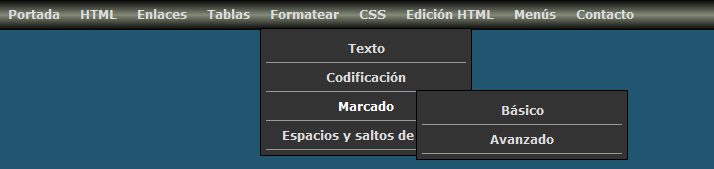

Menú horizontal desplegable, con Ajax

Éste es un menú de múltiples niveles. Vamos a crear dos: Uno con cinco menús principales y otro con nueve menús principales.


1.- Vamos a Editar HTML:

Diseño ► Plantilla ► Editar HTML ► Click dentro del editor ► Ctrl+f ►

2.- Localizamos, poniéndola dentro del rectángulo de búsqueda (Search), la etiqueta </head> y, antes de la misma, pegamos el siguiente código:

<script src=' https://ajax.googleapis.com/ajax/libs/jquery/1.7.2/jquery.min.js' type='text/javascript'/>

Con esto obtendremos la librería Jquery.

3.- Para usar la librería Jquery con Ajax y lograr que se muestren los submenús, pegamos, después del código anterior, el siguiente:

<script type='text/javascript'>
function mainmenu(){
// Oculto los submenus
$(" #nav ul ").css({display: "none"});
// Defino que submenus deben estar visibles cuando se pasa el mouse por encima
$(" #nav li").hover(function(){
    $(this).find('ul:first:hidden').css({visibility: "visible",display: "none"}).slideDown(400);
    },function(){
        $(this).find('ul:first').slideUp(400);
    });
}
$(document).ready(function(){
    mainmenu();
});
</script>

4.- Para darle estilo al menú, pegamos, antes de la etiqueta ]]></b:skin>, el siquiente código CSS:

* { padding:0px; margin:0px; }
body { font-family:Verdana, Arial, Helvetica, sans-serif; font-size:12px; color:#333333; }
#menu { background-image:url(http://oi52.tinypic.com/mwy82v.jpg); background-repeat:repeat-x; height:30px; width:718px; margin:auto; padding-left:0px; }
#nav { list-style:none; }
#nav li { float:left; background-image:url(nav_li_bg.png); background-repeat:no-repeat; background-position:right; }
#nav li a { display:block; padding:7px 10px; text-decoration:none; color:#dcdcdc; font-weight:bold; }
#nav li a:hover { color:#ffffff; }
/* Submenu */
#nav ul.submenu { border:1px solid #000000; padding:5px; position:absolute; list-style:none; background-color:#333333;}
#nav ul.submenu li { float:none; background-image:none; border-bottom:1px solid #999999; width:200px;}
/* Subsubmenu */
#nav ul.subsubmenu { border:1px solid #000000; padding:5px; position:absolute; list-style:none; background-color:#333333; margin-left:150px; margin-top:-30px;}
#nav ul.subsubmenu li { float:none; background-image:none; border-bottom:1px solid #999999; min-width:200px;}

En el anterior código resaltamos:

  • En amarillo: el estilo de los caracteres de todos los títulos y el color del fondo del menú.

  • En azul: la URL de la imagen que sirve de fondo a la barra del menú, y sus dimensiones (para obtener imágenes con gradiente, como ésta, aquí encontramos una buena herramienta: gradcolor.com.

  • En verde: El color de los enlaces (títulos), en estado normal.

  • En rojo: El color de los enlaces (títulos), en estado hover (con el cursor sobre ellos).

  • En negro: El color de los bordes de submenús y subsubmenús.

  • En gris: El color del fondo de los submenús y subsubmenús.

  • En morado: El color de la línea que separa los submenús y los subsubmenús.

5.- Vista previa y Guardar plantilla

Los códigos agregados hasta aquí aplican para cualquiera de los dos menús

6.- Vamos a Diseño ► Añadir un gadget del tipo HTML/JavaScript (debajo de la cabecera). En este gadget pegamos el siguiente código:

  • Para el menú con cinco menús principales:

<div id="menu">
<ul id="nav">
    <li><a href="#">Portada</a>
        <ul class="submenu">
            <li><a href="#">Índice</a>
                <ul class="subsubmenu">
                    <li><a href="#">Alfabético</a></li>
                    <li><a href="#">Capitular</a></li>
                </ul>
            </li>
            <li><a href="#">Sitemap</a></li>
        </ul>
    </li>
    <li><a href="#">HTML</a>
        <ul class="submenu">
            <li><a href="#">Documentos</a>
                <ul class="subsubmenu">
                    <li><a href="#">HTML</a></li>
                    <li><a href="#">XML</a></li>
                </ul>
            </li>
            <li><a href="#">Códigos</a></li>
            <li><a href="#">Tags</a></li>
        </ul>
    </li>
    <li><a href="#">Enlaces</a>
        <ul class="submenu">
            <li><a href="#">Relativos</a></li>
            <li><a href="#">Absolutos</a></li>
        </ul>
    </li>
    <li><a href="#">Tablas</a>
        <ul class="submenu">
            <li><a href="#">Básicas</a></li>
            <li><a href="#">Avanzadas</a></li>
        </ul>
    </li>
    <li><a href="#">Formatear</a>
        <ul class="submenu">
            <li><a href="#">Texto</a>
                <ul class="subsubmenu">
                    <li><a href="#">Estructura</a></li>
                    <li><a
                        href="#">Preformatear</a></li>
                </ul>
            </li>
            <li><a href="#">Codificación</a></li>
            <li><a href="#">Marcado</a>
                <ul class="subsubmenu">
                    <li><a href="#">Básico</a></li>
                    <li><a href="#">Avanzado</a></li>
                </ul>
            </li>
            <li><a href="#">Espacios y saltos de
                            línea</a></li>
       </ul>
    </li>
</ul>
</div>
  • Para el menú con nueve menús principales:

<div id="menu">
<ul id="nav">
    <li><a href="#">Portada</a>
        <ul class="submenu">
            <li><a href="#">Índice</a>
                <ul class="subsubmenu">
                    <li><a href="#">Alfabético</a></li>
                    <li><a href="#">Capitular</a></li>
                </ul>
            </li>
            <li><a href="#">Sitemap</a></li>
        </ul>
    </li>
    <li><a href="#">HTML</a>
        <ul class="submenu">
            <li><a href="#">Documentos</a>
                <ul class="subsubmenu">
                    <li><a href="#">HTML</a></li>
                    <li><a href="#">XML</a></li>
                </ul>
            </li>
            <li><a href="#">Códigos</a></li>
            <li><a href="#">Tags</a></li>
        </ul>
    </li>
    <li><a href="#">Enlaces</a>
        <ul class="submenu">
            <li><a href="#">Relativos</a></li>
            <li><a href="#">Absolutos</a></li>
        </ul>
    </li>
    <li><a href="#">Tablas</a>
        <ul class="submenu">
            <li><a href="#">Básicas</a></li>
            <li><a href="#">Avanzadas</a></li>
        </ul>
    </li>
    <li><a href="#">Formatear</a>
        <ul class="submenu">
            <li><a href="#">Texto</a>
                <ul class="subsubmenu">
                    <li><a href="#">Estructura</a></li>
                    <li><a
                        href="#">Preformatear</a></li>
                </ul>
            </li>
            <li><a href="#">Codificación</a></li>
            <li><a href="#">Marcado</a>
                <ul class="subsubmenu">
                    <li><a href="#">Básico</a></li>
                    <li><a href="#">Avanzado</a></li>
                </ul>
            </li>
            <li><a href="#">Espacios y saltos de
                            línea</a></li>
       </ul>
    </li>
    <li><a href="#">CSS</a>
        <ul class="submenu">
            <li><a href="#">Tipos de estilo</a>
                <ul class="subsubmenu">
                    <li><a href="#">Externo</a></li>
                    <li><a href="#">Interno</a></li>
                    <li><a href="#">En línea</a></li>
                </ul>
            </li>
            <li><a href="#">Códigos</a></li>
            <li><a href="#">Campos de texto</a></li>
            <li><a href="#">Recuadros</a></li>
        </ul>
    </li>
    <li><a href="#">Edición HTML</a>
        <ul class="submenu">
            <li><a href="#">Diseñador de
                            plantillas</a></li>
            <li><a href="#">Eliminar fecha</a></li>
            <li><a href="#">Eliminar hora</a></li>
            <li><a href="#">Agregar sidebar</a></li>
            <li><a href="#">Ensanchar blog</a></li>
            <li><a href="#">Personalizar fecha</a></li>
            <li><a href="#">Personalizar hora</a></li>
            <li><a href="#">Crear portada</a></li>
            <li><a href="#">Eliminar cabecera</a></li>
        </ul>
    </li>
    <li><a href="#">Menús</a>
        <ul class="submenu">
            <li><a href="#">Vertical
                desplegable</a></li>
            <li><a href="#">Efecto acordeón</a></li>
            <li><a href="#">Con CSS y Jquery</a></li>
        </ul>
    </li>
    <li><a href="#">Contacto</a></li>
</ul>
</div>

Resaltados en los dos códigos HTML anteriores:

  • En todas los a href="#" reemplazamos # por las URLs de los enlaces correspondienetes.

  • Los resaltados en verde los reemplazamos por los títulos de los enlaces correspondientes.

Siguiendo estrictamente la estructura del anidamiento podemos agregar todos los submenús y subsubmenús que queramos.

Podemos agregar más menús principales, pero teniendo en cuenta el ancho de la barra del menú (en nuestro caso es de 718px)


Plantillas nuevas

En los blogs diseñados con plantillas nuevas (Diseñador de PLantillas) esta clase de menús no funcionan correctamente, ya que esas plantillas tienen estilos predefinidos que impiden su funcionamiento. Podemos solucionar ese problema así:

1.- Vamos a Editar HTML:

Diseño ► Plantilla ► Editar HTML ► Click dentro del editor ► Ctrl+f ►

2.- Localizamos, poniendo dentro del rectángulo de búsqueda (Search) algunos caracteres de la misma, la siguiente línea:

<b:section class='tabs' id='crosscol' maxwidgets='1' showaddelement='yes'>

...y eliminamos la parte resaltada; si aparece en otras líneas también la eliminamos. 3.- Localizamos la siguiente sección:

/* Tabs
----------------------------------------------- */
.tabs-outer {
  overflow: hidden;
  position: relative;
  background: $(tabs.background.color) $(tabs.background.gradient) repeat scroll 0 0;
}

#layout .tabs-outer {
  overflow: visible;
}

.tabs-cap-top, .tabs-cap-bottom {
  position: absolute;
  width: 100%;

  border-top: 1px solid $(tabs.border.color);

}

.tabs-cap-bottom {
  bottom: 0;
}

.tabs-inner .widget li a {
  display: inline-block;

  margin: 0;
  padding: .6em 1.5em;

  font: $(tabs.font);
  color: $(tabs.text.color);

  border-top: 1px solid $(tabs.border.color);
  border-bottom: 1px solid $(tabs.border.color);
  border-$startSide: 1px solid $(tabs.border.color);
}

.tabs-inner .widget li:last-child a {
  border-$endSide: 1px solid $(tabs.border.color);
}

.tabs-inner .widget li.selected a, .tabs-inner .widget li a:hover {
  background: $(tabs.selected.background.color) $(tabs.background.gradient) repeat-x scroll 0 -100px;
  color: $(tabs.selected.text.color);
}

...que puede variar dependiendo de la plantilla, y eliminamos todo su contenido, excepto el encabezado:

/* Tabs
----------------------------------------------- */

4.- El contenido que eliminamos en la anterior sección lo reemplazamos por éste:

#crosscol ul {z-index: 200; padding:0 !important;}
#crosscol li:hover {position:relative;}
#crosscol ul li {padding:0 !important;}
.tabs-outer {z-index:1;}

5.- Vista previa y Guardar plantilla.

Índice: Menús
Menú horizontal dinámico, con submenús

Menú horizontal desplegable con Ajax
Menú vertical con CSS y jquery, efecto acordeón
Menú Horizontal desplegable con jQuery, CSS3 y Efecto deslizante
Menú horizontal desplegable con CSS y Jquery
Menú Horizontal Estilo Apple Fancy con Efecto Slide, CSS y Jquery
Menú vertical desplegable

6.2.11

Menú de Navegación Lateral con Efecto Slide


Este menú en diapositiva, tiene un interesante efecto slide: sus elementos se ocultan al ingresar en la página, permaneciendo semiescondidos, mostrándose en su totalidad cuando se pasa el cursor por las partes visibles de los mismos.

Menú Horizontal Estilo Apple Fancy con Efecto Slide, CSS y Jquery Para ponerlo en nuestro blog:

1.- Vamos a Editar HTML:

Diseño ► Plantilla ► Editar HTML ► Click dentro del editor ► Ctrl+f ►

2.- Para obtener la librería jQuery localizamos la etiqueta </head> y pegamos, entes de la misma, el siguiente código:

<script src='https://ajax.googleapis.com/ajax/libs/jquery/1.7.2/jquery.min.js' type='text/javascript'/>

3.- Para animar el efecto agregamos el script correspondiente pegando, después del código anterior, el siguiente:

<script type="text/javascript">
$(function() {
$('#navigation a').stop().animate({'marginLeft':'-85px'},1000);

$('#navigation > li').hover(
function () {
$('a',$(this)).stop().animate({'marginLeft':'-2px'},500);
},
function () {
$('a',$(this)).stop().animate({'marginLeft':'-85px'},500);
}
);
});
</script>

-85px corresponde a la parte de los elementos del menú que no se oculta. Si queremos ocultar más o menos, aumentamos o disminuimos esa cifra.

Los números 500 corresponden a la velocidad del efecto slide que, en el caso del DEMO, es de 500 milisegundos. Podemos cambiarlos si queremos que la velocidad sea mas lenta o más rápida.

4.- Para darle estilo al menú localizamos la etiqueta ]]></b:skin>; y, antes de la misma, pegamos el siguiente código:

/* CSS menú de Navegación Slide*/
ul#navigation {
position: fixed;
margin: 0px;
padding: 0px;
top: 10px;
left: 0px;
list-style: none;
z-index:9999;
}
ul#navigation li {
width: 100px;
}
ul#navigation li a {
display: block;
margin-left: -2px;
width: 100px;
height: 70px;
background-color:#cfcfcf;
background-repeat:no-repeat;
background-position:center center;
border:1px solid #AFAFAF;
-moz-border-radius:0px 10px 10px 0px;
-webkit-border-bottom-right-radius: 10px;
-webkit-border-top-right-radius: 10px;
-khtml-border-bottom-right-radius: 10px;
-khtml-border-top-right-radius: 10px;
/*-moz-box-shadow: 0px 4px 3px #000;
-webkit-box-shadow: 0px 4px 3px #000;
*/
opacity: 0.6;
filter:progid:DXImageTransform.Microsoft.Alpha(opacity=60);
}
ul#navigation .imagen1 a{
background-image: url(http://s7.tinypic.com/1428pag_th.jpg);
}
ul#navigation .imagen2 a {
background-image: url(http://s7.tinypic.com/ke8ax1_th.jpg);
}
ul#navigation .imagen3 a {
background-image: url(http://s7.tinypic.com/r210fl_th.jpg);
}
ul#navigation .imagen4 a {
background-image: url(http://s7.tinypic.com/a4vexe_th.jpg);
}
ul#navigation .imagen5 a {
background-image: url(http://s7.tinypic.com/50ruz7_th.jpg);
}
ul#navigation .imagen6 a {
background-image: url(http://s7.tinypic.com/15qpxj8_th.jpg);
}
ul#navigation .imagen7 a {
background-image: url(http://s7.tinypic.com/2r4lh0z_th.jpg);
}

Las URLs resaltadas en rojo corresponden a las imágenes utilizadas en la DEMO. Las cambiamos por las URLs de nuestras imágenes.

5.- Vista previa y Guardar plantilla.

6.- Finalmente, para que funcionen el CSS y el Script, Vamos a Diseño ► Elementos de página ► Añadir un gadget del tipo HTML/JavaScript, y en este gadget pegamos el siguiente código HTML:

<ul id="navigation">
<li class="imagen1"><a href="#" title="descripción"></a></li>
<li class="imagen2"><a href="#" title="descripción"></a></li>
<li class="imagen3"><a href="#" title="descripción"></a></li>
<li class="imagen4"><a href="#" title="descripción"></a></li>
<li class="imagen5"><a href="#" title="descripción"></a></li>
<li class="imagen6"><a href="#" title="descripción"></a></li>
<li class="imagen7"><a href="#" title="descripción"></a></li>
</ul>

Reemplazamos todos los # por las URLs de las páginas enlazadas, y las descripción por una descripción resumida de las mismas, que se verá al poner el cursor sobre dada elemento.


Índice: Menús
Menú de navegación lateral con efecto slide
Menú horizontal dinámico, con submenús
Menú horizontal desplegable con Ajax
Menú vertical con CSS y jquery, efecto acordeón
Menú Horizontal desplegable con jQuery, CSS3 y Efecto deslizante
Menú horizontal desplegable con CSS y Jquery
Menú Horizontal Estilo Apple Fancy con Efecto Slide, CSS y Jquery
Menú vertical desplegable

31.1.11

Menú horizontal dinámico, con submenús

Menú horizontal dinámico, con submenús
Vamos a crear un menú horizontal dinámico, con submenús. El resultado será una barra navegable cuyos elementos cambian de color al poner el cursor sobre los mismos.


Para ponerlo en nuestro blog:

1.- Vamos a Editar HTML:

Diseño ► Plantilla ► Editar HTML ► Click dentro del editor ► Ctrl+f ►

2.- Localizamos la etiqueta ]]></b:skin>, poniéndola dentro del rectángulo de búsqueda (Search), e inmediatamente antes pegamos el siguiente código CSS:

#subnavbar {
width: 100%;
height: 27px;
font-weight:bold;
color: #FFFFFF;
margin: 0px;
padding: 0px;
font-family:"Trebuchet MS";
background: #0b3861;
}

#subnav {
margin: 0px;
padding: 0px;
}

#subnav ul {
float: left;
list-style: none;
margin: 0px;
padding: 0px;
}

#subnav li {
list-style: none;
margin: 0px;
padding: 0px;
}

#subnav li a, #subnav li a:link, #subnav li a:visited {
color: #FFFFFF;
display: block;
font-size: 11px;
text-transform: uppercase;
margin: 0px 0px 0px 0px;
padding: 5px 10px 5px 10px;
border-left: 1px solid #FFFFFF;
}

#subnav li a:hover, #subnav li a:active {
background: #81bef7;
color: #000000;
display: block;
text-decoration: none;
margin: 0px 0px 0px 0px;
padding: 5px 10px 5px 10px;
}

#subnav li li a, #subnav li li a:link, #subnav li li a:visited {
background: #0b3861;
width: 120px;
heigth: 20px
float: none;
margin: 0px;
padding: 5px 10px 5px 10px;
border-bottom: 1px solid #FFFFFF;

border-left: 1px solid #FFFFFF;
border-right: 1px solid #FFFFFF;
}

#subnav li li a:hover, #subnav li li a:active {
background: #81bef7;
margin: 0px;
padding: 5px 10px 5px 10px;
}

#subnav li {
float: left;
padding: 0px;
}

#subnav li ul {
z-index: 9999;
position: absolute;
left: -999em;
height: auto;
width: 160px;
margin: 0px;
padding: 0px;
}

#subnav li li {
}

#subnav li ul a {
width: 140px;
}

#subnav li ul a:hover, #subnav li ul a:active {
}

#subnav li ul ul {
margin: -25px 0 0 161px;
}

#subnav li:hover ul ul, #subnav li:hover ul ul ul, #subnav li.sfhover
ul ul, #subnav li.sfhover ul ul ul {
left: -999em;
}

#subnav li:hover ul, #subnav li li:hover ul, #subnav li li li:hover ul,
#subnav li.sfhover ul, #subnav li li.sfhover ul, #subnav li li
li.sfhover ul {
left: auto;
}

#subnav li:hover, #subnav li.sfhover {
position: static;
}

En este código podemos hacer cambios en los colores, para ajustar el menú al diseño de nuestro blog, teniendo en cuenta los resaltados, así:

  • Amarillo (blanco en la Demo) y azul oscuro: Color del texto, los bordes y el fondo de los elementos activos.

  • Negro y azul claro: Color del texto y el fondo de los elementos con el cursor encima.
La línea text-transform: uppercase; transforma todas las letras del menú en mayúsculas. Si queremos evitar eso, la eliminamos.

3.- Vista previa y Guardar plantilla

4.- Vamos a:

Página principal ► Diseño ► Diseño ► Añadir un gadget Html/Javascript (debajo de la cabecera)

En el gadget añadido pegamos el siguiente código:

<div id="subnavbar">
<ul id="subnav">

<li><a href="#"
title="Inicio">INICIO</a>
</li>
<li><a href="#"
title="Texto">MENU 1 </a>
<ul>
<li><a href="#"
title="Texto">SUBMENU 1-1</a>
</li>
<li><a href="#"
title="Texto">SUBMENU 1-2</a>
</li>
<li><a href="#"
title="Texto">SUBMENU 1-3</a>
</li>
</ul>
</li>
<li><a href="#"
title="Texto">MENU 2</a>
<ul>
<li><a href="#"
title="Texto">SUBMENU 2-1</a>
</li>
<li><a href="#"
title="Texto">SUBMENU 2-2</a>
</li>
<li><a href="#"
title="Texto">SUBMENU 2-3</a>
</li>
</ul>
</li>
<li><a href="#"
title="Texto">MENU 3</a>
<ul>
<li><a href="#"
title="Texto">SUBMENU 3-1</a>
</li>
<li><a href="#"
title="Texto">SUBMENU 3-2</a>
</li>
</ul>
</li>
<li><a href="#"
title="Texto">MENU 4</a>
<ul>
<li><a href="#"
title="Texto">SUBMENU 4-1</a>
</li>
<li><a href="#"
title="Texto">SUBMENU 4-2</a>
</li>
</ul>
</li>
<li><a href="#"
title="Texto">MENU 5</a>
<ul>
<li =><a href="#"
title="Texto">SUBMENU 5-1</a>
</li>
<li><a href="#"
title="Texto">SUBMENU 5-2</a>
</li>
<li><a href="#"
title="Texto">SUBMENU 5-3</a>
</li>
<li><a href="#"
title="Texto">SUBMENU 5-4</a>
</li>
</ul>
<li><a href="#" title="Texto">CONTACTO</a>
</li>

</li></ul></div>

En el anterior código reemplazamos:

  • Todos los signos # por los enlaces correpondientes (URLs de las entradas).

  • Todos los Texto por un texto explicativo de la página enlazada, que se verá al poner el cursor sobre cada menú o submenú.

  • Todos los MENU y SUBMENU, así como INICIO y CONTACTO, por los textos o títulos de los menús y submenús.
Podemos agregar o quitar elementos siguiendo la lógica secuencia del código y teniendo cuidado de no alterar la estructura del mismo.

Nota

Se han recibido algunas inquietudes en el sentido de que el menú no se visualiza en su totalidad porque se despliega por detrás del cuerpo de las entradas del blog. Para quienes tengan este problema la solución es la siguiente:
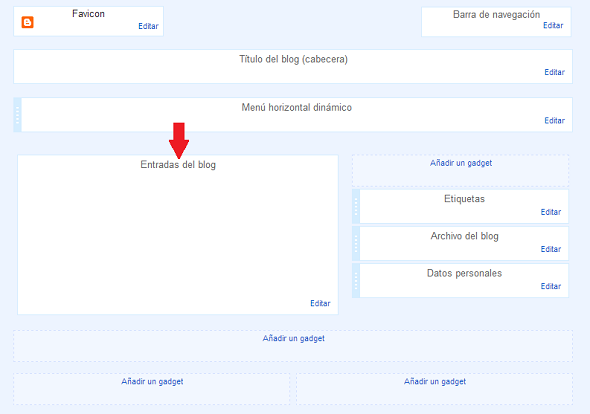
  • Volvemos a:

    Página principal ► Diseño ► Diseño ►

  • Con el cursor arrastramos el gadget que pusimos debajo de la cabecera y que contiene el código del menú, y lo ponemos dentro del cuadro que contiene las entradas del blog, en la parte superior:
Gadget menú horizontal dinámico
    ... debiendo quedarnos así:

Con esta modificación vamos a tener una pequeña limitación: El menú no podrá ser más ancho que el cuerpo de las entradas del blog.

Índice: Menús
Menú de navegación lateral con efecto slide
Menú horizontal dinámico, con submenús
Menú horizontal desplegable con Ajax
Menú vertical con CSS y jquery, efecto acordeón
Menú Horizontal desplegable con jQuery, CSS3 y Efecto deslizante
Menú horizontal desplegable con CSS y Jquery
Menú Horizontal Estilo Apple Fancy con Efecto Slide, CSS y Jquery
Menú vertical desplegable

19.1.11

Menú horizontal desplegable con Ajax


Este tutorial fue actualizado: Ir a la actualizacion.

Menú horizontal desplegable, con Ajax

Éste es un menú de múltiples niveles. Vamos a crear dos: Uno con cinco menús principales y otro con nueve menús principales. Menú horizontal desplegable con Ajax 1.- Vamos a Edición de HTML:

Página principal ► Diseño ► Edición de HTML ►
Acceso a Edición de HTML

2.- Para obtener la librería Jquery localizamos la etiqueta </head> y, antes de la misma, pegamos el siguiente código:

<script src='http://pazos-blogger.googlecode.com/files/libreria.jquery.min.js' type='text/javascript'/>

3.- Para usar la librería Jquery con Ajax y lograr que se muestren los submenús, pegamos, después del código anterior, el siguiente:

<script type='text/javascript'>
function mainmenu(){
// Oculto los submenus
$(" #nav ul ").css({display: "none"});
// Defino que submenus deben estar visibles cuando se pasa el mouse por encima
$(" #nav li").hover(function(){
    $(this).find('ul:first:hidden').css({visibility: "visible",display: "none"}).slideDown(400);
    },function(){
        $(this).find('ul:first').slideUp(400);
    });
}
$(document).ready(function(){
    mainmenu();
});
</script>

4.- Para darle estilo al menú, pegamos, antes de la etiqueta ]]></b:skin>, el siquiente código CSS:

* { padding:0px; margin:0px; }
body { font-family:Verdana, Arial, Helvetica, sans-serif; font-size:12px; color:#333333; }
#menu { background-image:url(http://oi52.tinypic.com/mwy82v.jpg); background-repeat:repeat-x; height:30px; width:718px; margin:auto; padding-left:0px; }
#nav { list-style:none; }
#nav li { float:left; background-image:url(nav_li_bg.png); background-repeat:no-repeat; background-position:right; }
#nav li a { display:block; padding:7px 10px; text-decoration:none; color:#dcdcdc; font-weight:bold; }
#nav li a:hover { color:#ffffff; }
/* Submenu */
#nav ul.submenu { border:1px solid #000000; padding:5px; position:absolute; list-style:none; background-color:#333333;}
#nav ul.submenu li { float:none; background-image:none; border-bottom:1px solid #999999; width:200px;}
/* Subsubmenu */
#nav ul.subsubmenu { border:1px solid #000000; padding:5px; position:absolute; list-style:none; background-color:#333333; margin-left:150px; margin-top:-30px;}
#nav ul.subsubmenu li { float:none; background-image:none; border-bottom:1px solid #999999; min-width:200px;}

En el anterior código resaltamos:

  • En amarillo: el estilo de los caracteres de todos los títulos y el color del fondo del menú.
  • En azul: la URL de la imagen que sirve de fondo a la barra del menú, y sus dimensiones (para obtener imágenes con gradiente, como ésta, aquí encontramos una buena herramienta: gradcolor.com.
  • En verde: El color de los enlaces (títulos), en estado normal.
  • En rojo: El color de los enlaces (títulos), en estado hover (con el cursor sobre ellos).
  • En negro: El color de los bordes de submenús y subsubmenús.
  • En gris: El color del fondo de los submenús y subsubmenús.
  • En morado: El color de la línea que separa los submenús y los subsubmenús.

5.- Vista previa y Guardar plantilla

Los códigos agregados hasta aquí aplican para cualquiera de los dos menús

6.- Vamos a Diseño ► Elementos de página ► Añadir un gadget del tipo HTML/JavaScript (debajo de la cabecera). En este gadget pegamos el siguiente código:

  • Para el menú con cinco menús principales:

<div id="menu">
<ul id="nav">
    <li><a href="#">Portada</a>
        <ul class="submenu">
            <li><a href="#">Índice</a>
                <ul class="subsubmenu">
                    <li><a href="#">Alfabético</a></li>
                    <li><a href="#">Capitular</a></li>
                </ul>
            </li>
            <li><a href="#">Sitemap</a></li>
        </ul>
    </li>
    <li><a href="#">HTML</a>
        <ul class="submenu">
            <li><a href="#">Documentos</a>
                <ul class="subsubmenu">
                    <li><a href="#">HTML</a></li>
                    <li><a href="#">XML</a></li>
                </ul>
            </li>
            <li><a href="#">Códigos</a></li>
            <li><a href="#">Tags</a></li>
        </ul>
    </li>
    <li><a href="#">Enlaces</a>
        <ul class="submenu">
            <li><a href="#">Relativos</a></li>
            <li><a href="#">Absolutos</a></li>
        </ul>
    </li>
    <li><a href="#">Tablas</a>
        <ul class="submenu">
            <li><a href="#">Básicas</a></li>
            <li><a href="#">Avanzadas</a></li>
        </ul>
    </li>
    <li><a href="#">Formatear</a>
        <ul class="submenu">
            <li><a href="#">Texto</a>
                <ul class="subsubmenu">
                    <li><a href="#">Estructura</a></li>
                    <li><a
                        href="#">Preformatear</a></li>
                </ul>
            </li>
            <li><a href="#">Codificación</a></li>
            <li><a href="#">Marcado</a>
                <ul class="subsubmenu">
                    <li><a href="#">Básico</a></li>
                    <li><a href="#">Avanzado</a></li>
                </ul>
            </li>
            <li><a href="#">Espacios y saltos de
                            línea</a></li>
       </ul>
    </li>
</ul>
</div>
  • Para el menú con nueve menús principales:

<div id="menu">
<ul id="nav">
    <li><a href="#">Portada</a>
        <ul class="submenu">
            <li><a href="#">Índice</a>
                <ul class="subsubmenu">
                    <li><a href="#">Alfabético</a></li>
                    <li><a href="#">Capitular</a></li>
                </ul>
            </li>
            <li><a href="#">Sitemap</a></li>
        </ul>
    </li>
    <li><a href="#">HTML</a>
        <ul class="submenu">
            <li><a href="#">Documentos</a>
                <ul class="subsubmenu">
                    <li><a href="#">HTML</a></li>
                    <li><a href="#">XML</a></li>
                </ul>
            </li>
            <li><a href="#">Códigos</a></li>
            <li><a href="#">Tags</a></li>
        </ul>
    </li>
    <li><a href="#">Enlaces</a>
        <ul class="submenu">
            <li><a href="#">Relativos</a></li>
            <li><a href="#">Absolutos</a></li>
        </ul>
    </li>
    <li><a href="#">Tablas</a>
        <ul class="submenu">
            <li><a href="#">Básicas</a></li>
            <li><a href="#">Avanzadas</a></li>
        </ul>
    </li>
    <li><a href="#">Formatear</a>
        <ul class="submenu">
            <li><a href="#">Texto</a>
                <ul class="subsubmenu">
                    <li><a href="#">Estructura</a></li>
                    <li><a
                        href="#">Preformatear</a></li>
                </ul>
            </li>
            <li><a href="#">Codificación</a></li>
            <li><a href="#">Marcado</a>
                <ul class="subsubmenu">
                    <li><a href="#">Básico</a></li>
                    <li><a href="#">Avanzado</a></li>
                </ul>
            </li>
            <li><a href="#">Espacios y saltos de
                            línea</a></li>
       </ul>
    </li>
    <li><a href="#">CSS</a>
        <ul class="submenu">
            <li><a href="#">Tipos de estilo</a>
                <ul class="subsubmenu">
                    <li><a href="#">Externo</a></li>
                    <li><a href="#">Interno</a></li>
                    <li><a href="#">En línea</a></li>
                </ul>
            </li>
            <li><a href="#">Códigos</a></li>
            <li><a href="#">Campos de texto</a></li>
            <li><a href="#">Recuadros</a></li>
        </ul>
    </li>
    <li><a href="#">Edición HTML</a>
        <ul class="submenu">
            <li><a href="#">Diseñador de
                            plantillas</a></li>
            <li><a href="#">Eliminar fecha</a></li>
            <li><a href="#">Eliminar hora</a></li>
            <li><a href="#">Agregar sidebar</a></li>
            <li><a href="#">Ensanchar blog</a></li>
            <li><a href="#">Personalizar fecha</a></li>
            <li><a href="#">Personalizar hora</a></li>
            <li><a href="#">Crear portada</a></li>
            <li><a href="#">Eliminar cabecera</a></li>
        </ul>
    </li>
    <li><a href="#">Menús</a>
        <ul class="submenu">
            <li><a href="#">Vertical
                desplegable</a></li>
            <li><a href="#">Efecto acordeón</a></li>
            <li><a href="#">Con CSS y Jquery</a></li>
        </ul>
    </li>
    <li><a href="#">Contacto</a></li>
</ul>
</div>

Resaltados en los dos códigos HTML anteriores:

  • En todas los a href="#" reemplazamos # por las URLs de los enlaces correspondienetes.
  • Los resaltados en verde los reemplazamos por los títulos de los enlaces correspondientes.

Siguiendo estrictamente la estructura del anidamiento podemos agregar todos los submenús y subsubmenús que queramos.

Podemos agregar más menús principales, pero teniendo en cuenta el ancho de la barra del menú (en nuestro caso es de 718px)

Índice: Menús
Menú de navegación lateral con efecto slide
Menú horizontal dinámico, con submenús
Menú horizontal desplegable con Ajax
Menú vertical con CSS y jquery, efecto acordeón
Menú Horizontal desplegable con jQuery, CSS3 y Efecto deslizante
Menú horizontal desplegable con CSS y Jquery
Menú Horizontal Estilo Apple Fancy con Efecto Slide, CSS y Jquery
Menú vertical desplegable
