Mostrando entradas con la etiqueta css. Mostrar todas las entradas

27.3.13

Menú lateral con CSS y Jquery para Blogger


Menú de Navegación Lateral con Efecto Slide jQuery y CSS

Este menú en diapositiva, cuya explicación (en inglés) para su creación, encontramos en tympanus.net, tiene un interesante efecto slide: sus elementos se ocultan al ingresar en la página, permaneciendo semiescondidos, mostrándose en su totalidad cuando se pasa el cursor por las partes visibles de los mismos.

Menú de Navegación Lateral con Efecto Slide jQuery y CSS

Para ponerlo en nuestro blog:

1.- Vamos a Editar HTML:

Diseño ► Editar HTML ► Click dentro del editor ► Ctrl+f ►

2.- Para obtener la librería jQuery localizamos la etiqueta </head>, poníéndola dentro del rectángulo de búsqueda (Search), y pegamos, entes de la misma, el siguiente código:


3.- Para animar el efecto agregamos el script correspondiente pegando, después del código anterior, el siguiente:

<script type="text/javascript">
$(function() {
$('#navigation a').stop().animate({'marginLeft':'-85px'},1000);

$('#navigation > li').hover(
function () {
$('a',$(this)).stop().animate({'marginLeft':'-2px'},500);
},
function () {
$('a',$(this)).stop().animate({'marginLeft':'-85px'},500);
}
);
});
</script>

-85px corresponde a la parte de los elementos del menú que no se oculta. Si queremos ocultar más o menos, aumentamos o disminuimos esa cifra.

Los números 500 corresponden a la velocidad del efecto slide que, en el caso del DEMO, es de 500 milisegundos. Podemos cambiarlos si queremos que la velocidad sea mas lenta o más rápida.

4.- Para darle estilo al menú localizamos la etiqueta ]]></b:skin>; y, antes de la misma, pegamos el siguiente código:

/* CSS menú de Navegación Slide*/
ul#navigation {
position: fixed;
margin: 0px;
padding: 0px;
top: 10px;
left: 0px;
list-style: none;
z-index:9999;
}
ul#navigation li {
width: 100px;
}
ul#navigation li a {
display: block;
margin-left: -2px;
width: 100px;
height: 70px;
background-color:#cfcfcf;
background-repeat:no-repeat;
background-position:center center;
border:1px solid #AFAFAF;
-moz-border-radius:0px 10px 10px 0px;
-webkit-border-bottom-right-radius: 10px;
-webkit-border-top-right-radius: 10px;
-khtml-border-bottom-right-radius: 10px;
-khtml-border-top-right-radius: 10px;
/*-moz-box-shadow: 0px 4px 3px #000;
-webkit-box-shadow: 0px 4px 3px #000;
*/
opacity: 0.6;
filter:progid:DXImageTransform.Microsoft.Alpha(opacity=60);
}
ul#navigation .imagen1 a{
background-image: url(http://s7.tinypic.com/1428pag_th.jpg);
}
ul#navigation .imagen2 a {
background-image: url(http://s7.tinypic.com/ke8ax1_th.jpg);
}
ul#navigation .imagen3 a {
background-image: url(http://s7.tinypic.com/r210fl_th.jpg);
}
ul#navigation .imagen4 a {
background-image: url(http://s7.tinypic.com/a4vexe_th.jpg);
}
ul#navigation .imagen5 a {
background-image: url(http://s7.tinypic.com/50ruz7_th.jpg);
}
ul#navigation .imagen6 a {
background-image: url(http://s7.tinypic.com/15qpxj8_th.jpg);
}
ul#navigation .imagen7 a {
background-image: url(http://s7.tinypic.com/2r4lh0z_th.jpg);
}

Las URLs resaltadas en rojo corresponden a las imágenes utilizadas en la DEMO. Las cambiamos por las URLs de nuestras imágenes.

5.- Vista previa y Guardar plantilla.

6.- Finalmente, para que funcionen el CSS y el Script, Vamos a Diseño ► Elementos de página ► Añadir un gadget del tipo HTML/JavaScript, y en este gadget pegamos el siguiente código HTML:

<ul id="navigation">
<li class="imagen1"><a href="#" title="descripción"></a></li>
<li class="imagen2"><a href="#" title="descripción"></a></li>
<li class="imagen3"><a href="#" title="descripción"></a></li>
<li class="imagen4"><a href="#" title="descripción"></a></li>
<li class="imagen5"><a href="#" title="descripción"></a></li>
<li class="imagen6"><a href="#" title="descripción"></a></li>
<li class="imagen7"><a href="#" title="descripción"></a></li>
</ul>

Reemplazamos todos los # por las URLs de las páginas enlazadas, y las descripción por una descripción resumida de las mismas, que se verá al poner el cursor sobre dada elemento.


Índice: Menús
Menú de navegación lateral con efecto slide
Menú horizontal dinámico, con submenús
Menú horizontal desplegable con Ajax
Menú vertical con CSS y jquery, efecto acordeón
Menú Horizontal desplegable con jQuery, CSS3 y Efecto deslizante
Menú horizontal desplegable con CSS y Jquery
Menú Horizontal Estilo Apple Fancy con Efecto Slide, CSS y Jquery
Menú vertical desplegable

11.6.12

Menú vertical con CSS y jquery, efecto acordeón


Cómo poner en nuestro blog un menú vertical con CSS y jquery, efecto acordeón:

1.- Vamos a Editar HTML:

Diseño ► Plantilla ► Editar HTML ► Click dentro del editor ► Ctrl+f ►

2.- Para obtener el script Jquery y la librería Jquery localizamos la etiqueta </head>, poiéndola dentro del rectángulo de búsqueda (Search) y, antes de la misma, pegamos el siguiente código:

<script src='https://ajax.googleapis.com/ajax/libs/jquery/1.7.2/jquery.min.js' type='text/javascript'/>

3.- Para agregarle la funcionalidad al menú, con Jquery, pegamos, antes de la etiqueta </body>, el siguiente código:

<script type="text/javascript" charset="utf-8">
$(function(){
$('#menu li a').click(function(event){
var elem = $(this).next();
if(elem.is('ul')){
event.preventDefault();
$('#menu ul:visible').not(elem).slideUp();
elem.slideToggle();
}
});
});
</script>

4.- Para darle estilo al menú pegamos, antes de la etiqueta ]]></b:skin>, el siguiente código CSS:

#menu{
-moz-border-radius:5px;
-webkit-border-radius:5px;
border-radius:5px;
-webkit-box-shadow:1px 1px 3px #888;
-moz-box-shadow:1px 1px 3px #888;
}
#menu li{border-bottom:1px solid #fff;}
#menu ul li, #menu li:last-child{border:none}
a{
display:block;
color:#fff;
text-decoration:none;
font-family:'Helvetica', Arial, sans-serif;
font-size:13px;
padding:3px 5px;
text-shadow:1px 1px 1px #000000;
}
#menu a:hover{
color:#ffffff;
-webkit-transition: color 0.2s linear;
}
#menu ul a{background-color:#088a85;}
#menu ul a:hover{
background-color:#04b4ae;
color:#0b3b39;
text-shadow:none;
-webkit-transition: color, background-color 0.2s linear;
}
ul{
display:block;
background-color:#0B3B39;
margin:0;
padding:0;
width:130px;
list-style:none;
}
#menu ul{background-color:#6594d1;}
#menu li ul {display:none;}

En el anterior código CSS podemos hacer las modificaciones a los colores y caracteres del menú, para adaptarlo al diseño de nuestro blog. El color de los enlaces no los podemos modificar en el menú, ya que nos son dados por defecto en la plantilla; para modificarlo debemos acudir al Diseñador de plantillas.

5.- Guardamos plantilla.

6.- Vamos a Diseño ► Elementos de página ► Añadir un gadget del tipo HTML/JavaScript; quedará bien en la barra lateral (Sidebar). En este gadget pegamos el siguiente código:

<ul id="menu">
<li><a href="#">Menu 1</a>
<ul>
<li><a href="#">Submenu 1</a></li>
<li><a href="#">Submenu 2</a></li>
<li><a href="#">Submenu 3</a></li>
<li><a href="#">Submenu 4</a></li>
<li><a href="#">Submenu 5</a></li>
<li><a href="#">Submenu 6</a></li>
<li><a href="#">Submenu 7</a></li>
<li><a href="#">Submenu 8</a></li>
</ul>
</li>
<li><a href="#">Menu 2</a>
<ul>
<li><a href="#">Submenu 1</a></li>
<li><a href="#">Submenu 2</a></li>
<li><a href="#">Submenu 3</a></li>
<li><a href="#">Submenu 4</a></li>
<li><a href="#">Submenu 5</a></li>
<li><a href="#">Submenu 6</a></li>
<li><a href="#">Submenu 7</a></li>
</ul>
</li>
<li><a href="#">Menu 3</a>
<ul>
<li><a href="#">Submenu 1</a></li>
<li><a href="#">Submenu 2</a></li>
<li><a href="#">Submenu 3</a></li>
<li><a href="#">Submenu 4</a></li>
<li><a href="#">Submenu 5</a></li>
<li><a href="#">Submenu 6</a></li>
</ul>
</li>
<li><a href="#">Menu 4</a>
<ul>
<li><a href="#">Submenu 1</a></li>
<li><a href="#">Submenu 2</a></li>
<li><a href="#">Submenu 3</a></li>
<li><a href="#">Submenu 4</a></li>
<li><a href="#">Submenu 5</a></li>
<li><a href="#">Submenu 6</a></li>
<li><a href="#">Submenu 7</a></li>
<li><a href="#">Submenu 8</a></li>
<li><a href="#">Submenu 9</a></li>
<li><a href="#">Submenu 10</a></li>
</ul>
</li>
<li><a href="#">Menu 5</a>
<ul>
<li><a href="#">Submenu 1</a></li>
<li><a href="#">Submenu 2</a></li>
<li><a href="#">Submenu 3</a></li>
<li><a href="#">Submenu 4</a></li>
</ul>
</li>
<li><a href="#">Menu 6</a>
<ul>
<li><a href="#">Submenu 1</a></li>
<li><a href="#">Submenu 2</a></li>
<li><a href="#">Submenu 3</a></li>
<li><a href="#">Submenu 4</a></li>
<li><a href="#">Submenu 5</a></li>
</ul>
</li>
<li><a href="#">Menu 7</a>
<ul>
<li><a href="#">Submenu 1</a></li>
<li><a href="#">Submenu 2</a></li>
<li><a href="#">Submenu 3</a></li>
<li><a href="#">Submenu 4</a></li>
<li><a href="#">Submenu 5</a></li>
<li><a href="#">Submenu 6</a></li>
<li><a href="#">Submenu 7</a></li>
<li><a href="#">Submenu 8</a></li>
</ul>
</li>
<li><a href="#">Menu 8</a>
<ul>
<li><a href="#">Submenu 1</a></li>
<li><a href="#">Submenu 2</a></li>
<li><a href="#">Submenu 3</a></li>
<li><a href="#">Submenu 4</a></li>
</ul>
</li>
<li><a href="#">Menu 9</a>
<ul>
<li><a href="#">Submenu 1</a></li>
<li><a href="#">Submenu 2</a></li>
<li><a href="#">Submenu 3</a></li>
<li><a href="#">Submenu 4</a></li>
<li><a href="#">Submenu 5</a></li>
<li><a href="#">Submenu 6</a></li>
</ul>
</li>
<li><a href="#">Menu 10</a>
<ul>
<li><a href="#">Submenu 1</a></li>
<li><a href="#">Submenu 2</a></li>
<li><a href="#">Submenu 3</a></li>
<li><a href="#">Submenu 4</a></li>
</ul>
</li></ul>

En todos los <a href="#"> reemplazamos # por los enlaces correspondientes, y, a los menús y submenús les ponemos los títulos de los enlaces.

El anterior código lo podemos modificar agregando o quitando menús y submenús, según convenga a nuestro blog.


PLantillas nuevas

En los blogs diseñados con plantillas nuevas (Diseñador de PLantillas) esta clase de menús pueden presentar problemas para su funcionamiento, ya que esas plantillas tienen estilos predefinidos. Si tenemos ese problema sigamos el siguiente procedimiento:

1.- Vamos a Editar HTML:

Diseño ► Plantilla ► Editar HTML ► Click dentro del editor ► Ctrl+f ►

2.- Localizamos, poniendo dentro del rectángulo de búsqueda (Search) algunos caracteres de la misma, la siguiente línea:

<b:section class='tabs' id='crosscol' maxwidgets='1' showaddelement='yes'>

...y eliminamos la parte resaltada; si aparece en otras líneas también la eliminamos.

3.- Localizamos la siguiente sección:

/* Tabs
----------------------------------------------- */
.tabs-outer {
  overflow: hidden;
  position: relative;
  background: $(tabs.background.color) $(tabs.background.gradient) repeat scroll 0 0;
}

#layout .tabs-outer {
  overflow: visible;
}

.tabs-cap-top, .tabs-cap-bottom {
  position: absolute;
  width: 100%;

  border-top: 1px solid $(tabs.border.color);

}

.tabs-cap-bottom {
  bottom: 0;
}

.tabs-inner .widget li a {
  display: inline-block;

  margin: 0;
  padding: .6em 1.5em;

  font: $(tabs.font);
  color: $(tabs.text.color);

  border-top: 1px solid $(tabs.border.color);
  border-bottom: 1px solid $(tabs.border.color);
  border-$startSide: 1px solid $(tabs.border.color);
}

.tabs-inner .widget li:last-child a {
  border-$endSide: 1px solid $(tabs.border.color);
}

.tabs-inner .widget li.selected a, .tabs-inner .widget li a:hover {
  background: $(tabs.selected.background.color) $(tabs.background.gradient) repeat-x scroll 0 -100px;
  color: $(tabs.selected.text.color);
}

...que puede variar dependiendo de la plantilla, y eliminamos todo su contenido, excepto el encabezado:

/* Tabs
----------------------------------------------- */

4.- El contenido que eliminamos en la anterior sección lo reemplazamos por éste:

#crosscol ul {z-index: 200; padding:0 !important;}
#crosscol li:hover {position:relative;}
#crosscol ul li {padding:0 !important;}
.tabs-outer {z-index:1;}

5.- Vista previa y Guardar plantilla.

Índice: Menús
Menú horizontal dinámico, con submenús
Menú horizontal desplegable con Ajax
Menú vertical con CSS y jquery, efecto acordeón
Menú Horizontal desplegable con jQuery, CSS3 y Efecto deslizante
Menú horizontal desplegable con CSS y Jquery
Menú Horizontal Estilo Apple Fancy con Efecto Slide, CSS y Jquery
Menú vertical desplegable

6.2.11

Menú de Navegación Lateral con Efecto Slide


Este menú en diapositiva, tiene un interesante efecto slide: sus elementos se ocultan al ingresar en la página, permaneciendo semiescondidos, mostrándose en su totalidad cuando se pasa el cursor por las partes visibles de los mismos.

Menú Horizontal Estilo Apple Fancy con Efecto Slide, CSS y Jquery Para ponerlo en nuestro blog:

1.- Vamos a Editar HTML:

Diseño ► Plantilla ► Editar HTML ► Click dentro del editor ► Ctrl+f ►

2.- Para obtener la librería jQuery localizamos la etiqueta </head> y pegamos, entes de la misma, el siguiente código:

<script src='https://ajax.googleapis.com/ajax/libs/jquery/1.7.2/jquery.min.js' type='text/javascript'/>

3.- Para animar el efecto agregamos el script correspondiente pegando, después del código anterior, el siguiente:

<script type="text/javascript">
$(function() {
$('#navigation a').stop().animate({'marginLeft':'-85px'},1000);

$('#navigation > li').hover(
function () {
$('a',$(this)).stop().animate({'marginLeft':'-2px'},500);
},
function () {
$('a',$(this)).stop().animate({'marginLeft':'-85px'},500);
}
);
});
</script>

-85px corresponde a la parte de los elementos del menú que no se oculta. Si queremos ocultar más o menos, aumentamos o disminuimos esa cifra.

Los números 500 corresponden a la velocidad del efecto slide que, en el caso del DEMO, es de 500 milisegundos. Podemos cambiarlos si queremos que la velocidad sea mas lenta o más rápida.

4.- Para darle estilo al menú localizamos la etiqueta ]]></b:skin>; y, antes de la misma, pegamos el siguiente código:

/* CSS menú de Navegación Slide*/
ul#navigation {
position: fixed;
margin: 0px;
padding: 0px;
top: 10px;
left: 0px;
list-style: none;
z-index:9999;
}
ul#navigation li {
width: 100px;
}
ul#navigation li a {
display: block;
margin-left: -2px;
width: 100px;
height: 70px;
background-color:#cfcfcf;
background-repeat:no-repeat;
background-position:center center;
border:1px solid #AFAFAF;
-moz-border-radius:0px 10px 10px 0px;
-webkit-border-bottom-right-radius: 10px;
-webkit-border-top-right-radius: 10px;
-khtml-border-bottom-right-radius: 10px;
-khtml-border-top-right-radius: 10px;
/*-moz-box-shadow: 0px 4px 3px #000;
-webkit-box-shadow: 0px 4px 3px #000;
*/
opacity: 0.6;
filter:progid:DXImageTransform.Microsoft.Alpha(opacity=60);
}
ul#navigation .imagen1 a{
background-image: url(http://s7.tinypic.com/1428pag_th.jpg);
}
ul#navigation .imagen2 a {
background-image: url(http://s7.tinypic.com/ke8ax1_th.jpg);
}
ul#navigation .imagen3 a {
background-image: url(http://s7.tinypic.com/r210fl_th.jpg);
}
ul#navigation .imagen4 a {
background-image: url(http://s7.tinypic.com/a4vexe_th.jpg);
}
ul#navigation .imagen5 a {
background-image: url(http://s7.tinypic.com/50ruz7_th.jpg);
}
ul#navigation .imagen6 a {
background-image: url(http://s7.tinypic.com/15qpxj8_th.jpg);
}
ul#navigation .imagen7 a {
background-image: url(http://s7.tinypic.com/2r4lh0z_th.jpg);
}

Las URLs resaltadas en rojo corresponden a las imágenes utilizadas en la DEMO. Las cambiamos por las URLs de nuestras imágenes.

5.- Vista previa y Guardar plantilla.

6.- Finalmente, para que funcionen el CSS y el Script, Vamos a Diseño ► Elementos de página ► Añadir un gadget del tipo HTML/JavaScript, y en este gadget pegamos el siguiente código HTML:

<ul id="navigation">
<li class="imagen1"><a href="#" title="descripción"></a></li>
<li class="imagen2"><a href="#" title="descripción"></a></li>
<li class="imagen3"><a href="#" title="descripción"></a></li>
<li class="imagen4"><a href="#" title="descripción"></a></li>
<li class="imagen5"><a href="#" title="descripción"></a></li>
<li class="imagen6"><a href="#" title="descripción"></a></li>
<li class="imagen7"><a href="#" title="descripción"></a></li>
</ul>

Reemplazamos todos los # por las URLs de las páginas enlazadas, y las descripción por una descripción resumida de las mismas, que se verá al poner el cursor sobre dada elemento.


Índice: Menús
Menú de navegación lateral con efecto slide
Menú horizontal dinámico, con submenús
Menú horizontal desplegable con Ajax
Menú vertical con CSS y jquery, efecto acordeón
Menú Horizontal desplegable con jQuery, CSS3 y Efecto deslizante
Menú horizontal desplegable con CSS y Jquery
Menú Horizontal Estilo Apple Fancy con Efecto Slide, CSS y Jquery
Menú vertical desplegable

14.1.11

Menú vertical con CSS y jquery, efecto acordeón


Este tutorial fue actualizado: Ir a la actualizacion.

Del menú vertical con CSS y jquery, efecto acordeón, podemos ver un ejemplo aquí:

Menú vertical con CSS y jquery, efecto acordeón
...y para ponerlo en nuestro blog, procedemos así:

1.- Vamos a Edición de HTML:

Página principal ► Diseño ► Edición de HTML ►
Acceso a Edición de HTML

2.- Para obtener el script Jquery y la librería Jquery localizamos la etiqueta </head> y, antes de la misma, pegamos el siguiente código:

<script src='http://pazos-blogger.googlecode.com/files/libreria.jquery.min.1.4.2.js' type='text/javascript'/>
<script src='http://pazos-blogger.googlecode.com/files/jquery.easing.1.3.js' type='text/javascript'/>


3.- Para agregarle la funcionalidad al menú, con Jquery, pegamos, antes de la etiqueta </body>, el siguiente código:

<script type="text/javascript" charset="utf-8">
$(function(){
$('#menu li a').click(function(event){
var elem = $(this).next();
if(elem.is('ul')){
event.preventDefault();
$('#menu ul:visible').not(elem).slideUp();
elem.slideToggle();
}
});
});
</script>

4.- Para darle estilo al menú pegamos, antes de la etiqueta ]]></b:skin>, el siguiente código CSS:

#menu{
-moz-border-radius:5px;
-webkit-border-radius:5px;
border-radius:5px;
-webkit-box-shadow:1px 1px 3px #888;
-moz-box-shadow:1px 1px 3px #888;
}
#menu li{border-bottom:1px solid #fff;}
#menu ul li, #menu li:last-child{border:none}
a{
display:block;
color:#fff;
text-decoration:none;
font-family:'Helvetica', Arial, sans-serif;
font-size:13px;
padding:3px 5px;
text-shadow:1px 1px 1px #000000;
}
#menu a:hover{
color:#ffffff;
-webkit-transition: color 0.2s linear;
}
#menu ul a{background-color:#088a85;}
#menu ul a:hover{
background-color:#04b4ae;
color:#0b3b39;
text-shadow:none;
-webkit-transition: color, background-color 0.2s linear;
}
ul{
display:block;
background-color:#0B3B39;
margin:0;
padding:0;
width:130px;
list-style:none;
}
#menu ul{background-color:#6594d1;}
#menu li ul {display:none;}

En el anterior código CSS podemos hacer las modificaciones a los colores y caracteres del menú, para adaptarlo al diseño de nuestro blog. El color de los enlaces no los podemos modificar en el menú, ya que nos son dados por defecto en la plantilla; para modificarlo debemos acudir al Diseñador de plantillas.

5.- Guardamos plantilla.

6.- Vamos a Diseño ► Elementos de página ► Añadir un gadget del tipo HTML/JavaScript; quedará bien en la barra lateral (Sidebar). En este gadget pegamos el siguiente código:

<ul id="menu">
<li><a href="#">Menu 1</a>
<ul>
<li><a href="#">Submenu 1</a></li>
<li><a href="#">Submenu 2</a></li>
<li><a href="#">Submenu 3</a></li>
<li><a href="#">Submenu 4</a></li>
<li><a href="#">Submenu 5</a></li>
<li><a href="#">Submenu 6</a></li>
<li><a href="#">Submenu 7</a></li>
<li><a href="#">Submenu 8</a></li>
</ul>
</li>
<li><a href="#">Menu 2</a>
<ul>
<li><a href="#">Submenu 1</a></li>
<li><a href="#">Submenu 2</a></li>
<li><a href="#">Submenu 3</a></li>
<li><a href="#">Submenu 4</a></li>
<li><a href="#">Submenu 5</a></li>
<li><a href="#">Submenu 6</a></li>
<li><a href="#">Submenu 7</a></li>
</ul>
</li>
<li><a href="#">Menu 3</a>
<ul>
<li><a href="#">Submenu 1</a></li>
<li><a href="#">Submenu 2</a></li>
<li><a href="#">Submenu 3</a></li>
<li><a href="#">Submenu 4</a></li>
<li><a href="#">Submenu 5</a></li>
<li><a href="#">Submenu 6</a></li>
</ul>
</li>
<li><a href="#">Menu 4</a>
<ul>
<li><a href="#">Submenu 1</a></li>
<li><a href="#">Submenu 2</a></li>
<li><a href="#">Submenu 3</a></li>
<li><a href="#">Submenu 4</a></li>
<li><a href="#">Submenu 5</a></li>
<li><a href="#">Submenu 6</a></li>
<li><a href="#">Submenu 7</a></li>
<li><a href="#">Submenu 8</a></li>
<li><a href="#">Submenu 9</a></li>
<li><a href="#">Submenu 10</a></li>
</ul>
</li>
<li><a href="#">Menu 5</a>
<ul>
<li><a href="#">Submenu 1</a></li>
<li><a href="#">Submenu 2</a></li>
<li><a href="#">Submenu 3</a></li>
<li><a href="#">Submenu 4</a></li>
</ul>
</li>
<li><a href="#">Menu 6</a>
<ul>
<li><a href="#">Submenu 1</a></li>
<li><a href="#">Submenu 2</a></li>
<li><a href="#">Submenu 3</a></li>
<li><a href="#">Submenu 4</a></li>
<li><a href="#">Submenu 5</a></li>
</ul>
</li>
<li><a href="#">Menu 7</a>
<ul>
<li><a href="#">Submenu 1</a></li>
<li><a href="#">Submenu 2</a></li>
<li><a href="#">Submenu 3</a></li>
<li><a href="#">Submenu 4</a></li>
<li><a href="#">Submenu 5</a></li>
<li><a href="#">Submenu 6</a></li>
<li><a href="#">Submenu 7</a></li>
<li><a href="#">Submenu 8</a></li>
</ul>
</li>
<li><a href="#">Menu 8</a>
<ul>
<li><a href="#">Submenu 1</a></li>
<li><a href="#">Submenu 2</a></li>
<li><a href="#">Submenu 3</a></li>
<li><a href="#">Submenu 4</a></li>
</ul>
</li>
<li><a href="#">Menu 9</a>
<ul>
<li><a href="#">Submenu 1</a></li>
<li><a href="#">Submenu 2</a></li>
<li><a href="#">Submenu 3</a></li>
<li><a href="#">Submenu 4</a></li>
<li><a href="#">Submenu 5</a></li>
<li><a href="#">Submenu 6</a></li>
</ul>
</li>
<li><a href="#">Menu 10</a>
<ul>
<li><a href="#">Submenu 1</a></li>
<li><a href="#">Submenu 2</a></li>
<li><a href="#">Submenu 3</a></li>
<li><a href="#">Submenu 4</a></li>
</ul>
</li></ul>

En todos los <a href="#"> reemplazamos # por los enlaces correspondientes, y, a los menús y submenús les ponemos los títulos de los enlaces.

El anterior código lo podemos modificar agregando o quitando menús y submenús, según convenga a nuestro blog.

Este tutorial fue actualizado: Ir a la actualizacion.


Índice: Menús
Menú de navegación lateral con efecto slide
Menú horizontal dinámico, con submenús
Menú horizontal desplegable con Ajax
Menú vertical con CSS y jquery, efecto acordeón
Menú Horizontal desplegable con jQuery, CSS3 y Efecto deslizante
Menú horizontal desplegable con CSS y Jquery
Menú Horizontal Estilo Apple Fancy con Efecto Slide, CSS y Jquery
Menú vertical desplegable

10.1.11

Menú horizontal desplegable con CSS y Jquery


Menú horizontal desplegable con CSS y Jquery
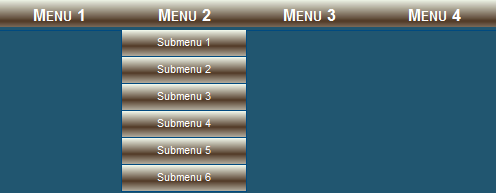
En este menú horizontal cada elemento contiene un submenú vertical que se despliega, con un efecto relieve, proporcionado por la imagen gradiente utilizada como fondo.


Veamos cómo ponerlo en nuestro blog:

Página principal ► Diseño ► Plantilla ► Editar HTML

1.- Para añadir la funcionalidad del menú incluimos la librería jQuery, para lo cual pegamos inmediatamente antes de la etiqueta </head>, el siguiente código:

<script charset='utf-8' src='https://ajax.googleapis.com/ajax/libs/jquery/1.7.2/jquery.min.js' type='text/javascript'/>

2.- También necesitaremos añadir el plugin backgroundPosition para jQuery, lo cual lograremos pegando, después del anterior código, éste:

<script type="text/javascript" src="jquery.backgroundPosition.js"></script>

3.- Para usar la función slideDown/slideUp y el evento hover y así mostrar el submenú correspondiente cuando pasemos el cursor por uno de los elementos del menú principal pegamos, después del anterior código, el siguiente:

<script type="text/javascript">
$(function(){
$('#nav>li').hover(
function(){
$('.submenu',this).stop(true,true).slideDown('fast');
},
function(){
$('.submenu',this).slideUp('fast');
}
);

$('.submenu li a').css( {backgroundPosition: "0px 0px"} ).hover(
function(){
$(this).stop().animate({backgroundPosition: "(0px -99px)"}, 250);
},
function(){
$(this).stop().animate({backgroundPosition: "(0px 0px)"}, 250);
}
);
});
</script>

4.- Con el siguiente código CSS lograremos mejorar el aspecto visual del menú. Funcionalmente podemos destacar varios aspectos:

  • Los elementos de la lista principal (#nav) se encuentran flotados a la izquierda, para formar el menú horizontal, y tienen position: relative para que sirva de referencia a cada submenú.
  • A la lista del submenú le asignamos position: absolute, para que cuando se despliegue esté situada bajo su menú correspondiente.
  • Este submenú lo ocultamos por defecto con display: none para después mostrarlo con javascript cuando pasemos el cursor por encima de su menú principal.
  • A cada enlace del elemento del submenú añadiremos la imagen del gradiente como background.
Este es el codigo CSS que debemos pegar antes de la etiqueta ]]></b:skin>:

a{
display: block;
text-decoration: none;
color: #004a80;
padding: 5px;
}

ul{
width: 500px;
height: 28px;
}

ul,li{
list-style: none;
margin:0;
padding:0;
}

#nav{
font-family: 'Arial', sans-serif;
background: url('http://i56.tinypic.com/2vi05cj_th.jpg') repeat-x 0 0;
}

#nav li{
float:left;
position: relative;
width: 125px;
font-size: 14px;
font-variant: small-caps;
border-top:1px solid #004a80;
border-bottom:1px solid #004A80;
}

.submenu{
display: none;
position: absolute;
left: -1px;
border:none;
height: auto;
background: none;
}

#nav .submenu li{
float: none;
position: static;
margin: 0;
font-size: 11px;
font-variant: normal;
border: 1px solid #004a80;
border-top: none;
width: 124px;
}

#nav .submenu li a{
color: #FFFFFF;
background: url('http://oi54.tinypic.com/2djb6c.jpg') repeat-x 0 0;
width: 114px;
height: 16px;
}

En el anterior código resaltamos:

  • En azul: El código color del fondo y los bordes del menú.

  • En rojo: Las dimensiones de la barra.

  • En amarillo: El estilo de los caracteres de los títulos.

  • En café: Los códigos de las imágenes que sirven de fondo a:
    • En #nav{, a la barra de navegación del menú.

    • En #nav .submenu li a{, a los submenús.

      Si las anteriores imágenes no son compatibles con el diseño de nuestro blog, en Gradcolor.com podemos generar la imagen adecuada. También podemos poner como fondo simplemente un color, en cuyo caso reemplazamos el código de la imagen por el código del color que elijamos (#XXXXXX). Ésta es una buena herramienta para conseguir códigos hexadecimalesde colores: Códigos hexadecimales de colores.

  • En verde: Las dimensiones de los encabezados de los submenús.

  • En negro: El ancho del fondo de los submenús.

  • En morado: El código del color de los caracteres de los títulos de los submenús y las dimensiones de los submenús.

5.- El html empleado es una simple lista con otra lista anidada para cada submenú.

El siguiente es el código correspondiente que pegaremos en Diseño ► Añadir un gadget del tipo HTML/Javacsript:

<ul id="nav">
<li><a href="#"><big><b>Menu 1</b></big></a>
<ul class="submenu">
<li><a href="#">Submenu 1</a></li>
<li><a href="#">Submenu 2</a></li>
<li><a href="#">Submenu 3</a></li>
<li><a href="#">Submenu 4</a></li>
<li><a href="#">Submenu 5</a></li>
<li><a href="#">Submenu 6</a></li>
</ul>
</li>
<li><a href="#"><big><b>Menu 2</b></big></a>
<ul class="submenu">
<li><a href="#">Submenu 1</a></li>
<li><a href="#">Submenu 2</a></li>
<li><a href="#">Submenu 3</a></li>
<li><a href="#">Submenu 4</a></li>
<li><a href="#">Submenu 5</a></li>
<li><a href="#">Submenu 6</a></li>
</ul>
</li>
<li><a href="#"><big><b>Menu 3</b></big></a>
<ul class="submenu">
<li><a href="#">Submenu 1</a></li>
<li><a href="#">Submenu 2</a></li>
<li><a href="#">Submenu 3</a></li>
<li><a href="#">Submenu 4</a></li>
<li><a href="#">Submenu 5</a></li>
<li><a href="#">Submenu 6</a></li>
</ul>
</li>
<li><a href="#"><big><b>Menu 4</b></big></a>
<ul class="submenu">
<li><a href="#">Submenu 1</a></li>
<li><a href="#">Submenu 2</a></li>
<li><a href="#">Submenu 3</a></li>
<li><a href="#">Submenu 4</a></li>
<li><a href="#">Submenu 5</a></li>
<li><a href="#">Submenu 6</a></li>
</ul>
</li>

</ul>

Este gadget lo ponemos debajo de la cabecera del blog.

Índice: Menús
Menú de navegación lateral con efecto slide
Menú horizontal dinámico, con submenús
Menú horizontal desplegable con Ajax
Menú vertical con CSS y jquery, efecto acordeón
Menú Horizontal desplegable con jQuery, CSS3 y Efecto deslizante
Menú horizontal desplegable con CSS y Jquery
Menú Horizontal Estilo Apple Fancy con Efecto Slide, CSS y Jquery
Menú vertical desplegable

5.1.10

Tablas con bordes de líneas punteadas CSS


Las Hojas de Estilo en Cascada (CSS) se pueden utilizar para crear un estilo que nos permita conseguir el efecto de las tablas HTML con bordes de líneas punteadas.

Es necesario utilizar la propiedad de CSS "border-style" con el valor "dotted" (punteado en inglés). Además, podemos definir otros valores como pueden ser el color del borde o el color de fondo de la tabla.

Se debe definir una clase aplicable a las tablas para que tengan el borde punteado.

Una clase es una declaración de estilo que podemos utilizar en cualquier elemento de una página. Para ello se incluye el atributo class="nombre_clase" en la etiqueta HTML que deseamos que tenga dicho estilo.

Para poner en nuestro blog tablas con este estilo, como éstas:


1.- Vamos a Editar HTML:

Diseño ► Plantilla ► Editar HTML ► Click dentro del editor ► Ctrl+f ►

2.- Localizamos la etiqueta ]]></b:skin> y, antes de la misma, pegamos el siguiente código:

.punteado{
  border-style: dotted;
   border-width: 1px;
   border-color: 660033;
   background-color: cc3366;
   font-family: verdana, arial;
   font-size: 10pt;
}

Esta clase tiene definida la siguiente serie de atributos de estilos: tipo de borde, ancho del borde, color del borde, color de fondo, tipo de letra y tamaño de la fuente. En nuestro caso el aplicable es el primero, border-style: dotted;, que define un borde punteado.

Para utilizar el estilo tenemos que asignar a un elemento de HTML la clase generada antes. Para ello utilizamos el atributo class de HTML. Tal como se ha definido, la clase se puede utilizar en una tabla o una celda.

3.- Los siguientes códigos HTML los ponemos en donde queramos que aparezcan las tablas (entradas y/o gadgets).

  • Para tablas con el borde externo punteado:

<table class="punteado" border="1" width=60% align="center" >
<tr>
  <th>
  <center>Ejemplo</center>
  </th>
  <th>
  <center>Ejemplo</center>
  </th>
</tr>
   <tr>
   <td>
   Para ver el efecto de tabla con borde externo de línea punteada.
   </td>
   <td>
   Para ver el efecto de tabla con borde externo de línea punteada.
   </td>
</tr>
</table>

  • Para tablas con el borde de las celdas punteado:

<table border="1" width=60% align="center" >
<tr>
  <th class="punteado">
   <center>Ejemplo</center>
   </th>
  <th class="punteado">
   <center>Ejemplo</center>
   </th>
</tr>
   <tr>
  <td class="punteado">
   Para ver el efecto de tabla con celdas de línea punteada.
   </td>
  <td class="punteado">
   Para ver el efecto de tabla con celdas de línea punteada.
   </td>
  </tr>
</table>

Nota: Recordemos que las etiquetas <th> y </th> definen celdas de encabezamiento, pero algunos navegadores no las interpretan correctamente y no ubican el texto en el centro. Para asegurarnos de que el texto quede en el centro lo encerramos entre las etiquetas <center> y </center>.

Índice Hojas de Estilo en Cascada CSS
Generalidades
Ejemplos de códigos CSS
Crear menú dinámico con CSS
Tabla con borde punteado
Campos de texto estilos avanzados
Enlace con aspecto de botón
Crear recuadros con CSS

4.1.10

Crear un menú dinámico con CSS


Es conveniente recordar, porque tiene que ver con el tema que vamos a tratar, que el estilo de los enlaces se define asignando su apariencia según sus distintos estados. Dichos estados son:
  1. Enlace no visitado: Se define con el atributo link.

  2. Enlace visitado: Se define con el atributo visited.

  3. Enlace activo (cuando se está pulsando): Se define con el atributo active.

  4. Enlace con el cursor del mouse sobre él: Se define con el atributo hover.
Para crear un menú en el cual los enlaces aparezcan de diferentes colores, según el estado en que se encuentren:

1.- Vamos a Editar HTML:

Diseño ► Plantilla ► Editar HTML ► Click dentro del editor ► Ctrl+f ►


2.- Localizamos la etiqueta ]]></b:skin> y, antes de la misma, pegamos el siguiente código CSS:

#menu div.barraMenu,
#menu div.barraMenu a.botonMenu {
font-family: sans-serif, Verdana, Arial;
font-size: 8pt;
color: white;
}

#menu div.barraMenu {
text-align: center;
}

#menu div.barraMenu a.botonMenu {
background-color: #F2952A;
color: white;
cursor: pointer;
padding: 4px 6px 2px 5px;
text-decoration: none;

}

#menu div.barraMenu a.botonMenu:hover {
background-color: #EB6969;
}


#menu div.barraMenu a.botonMenu:active {
background-color: #D9D959;
color: black;
}

3.- Vista previa y Guardar plantilla

Las líneas del código correspondientes a los estados de los elementos del menú, y a los títulos de los mismos, están resaltadas con sus colores correspondientes. Podemos cambiarlos por los que deseemos.
background-color de a.botonMenu: Enlace no visitado
background-color de a.botonMenu:hover: Cursor sobre enlace
background-color de a.botonMenu:active: Enlace visitado

4.- Vamos a Diseño ► Elementos de página ► Añadir un gadget del tipo HTML/JavaScript (debajo de la cabecera). En este gadget pegamos el siguiente código:

<div id="menu">
<div class="barraMenu">
<a class="botonMenu" href="#">Opción 1</a>
<a class="botonMenu" href="#">Opción 2</a>
<a class="botonMenu" href="#">Opción 3</a>
<a class="botonMenu" href="#">Opción 4</a>
</div>
</div>

Cambiamos los signos # por los enlaces correpondientes y Opción 1, 2, 3, 4, por los títulos de los mismos.

Ponerle fondo al menú

Para ponerle fondo al menú arriba explicado, sencillamente colocamos el código HTML dentro de una tabla, así:

<table border="0" cellpadding="20px" bgcolor="#000000" align="center">
<tr>
<td>
<div id="menu">
<div class="barraMenu">
<a class="botonMenu" href="#">Opción 1</a>
<a class="botonMenu" href="#">Opción 2</a>
<a class="botonMenu" href="#">Opción 3</a>
<a class="botonMenu" href="#">Opción 4</a>
</div>
</div>
</td>
</tr>
</table>

...en donde:

  • border="0": La tabla no tiene borde.
  • cellpadding="20px": El espacio entre el borde de la tabla y la celda, en este caso el menú, es de 20 pixeles.
  • bgcolor="#000000": el color del fondo del menú (tabla) es negro.
  • align="center": La tabla está ubicada en el centro.
Pero podemos modificarla según el diseño que deseemos, por ejemplo:
  • Si queremos que el fondo tenga borde, en border"0", cambiamos el 0 por 1, 2, 3..., dependiendo del grosor que deseemos.
  • Para darle al fondo un ancho y una altura específicos reemplazamos cellpadding="20px" por: width="pixeles deseados", para el ancho, y height="pixeles deseados", para la altura.
  • Para que el menú ocupe todo el ancho de la página, le ponemos al width 100% (width="100%"), y eliminamos align="center".
  • En caso de que el menú ocupe menos del total del ancho de la página, debemos darle ubicación con la propiedad align:"": center (centro), left (izquierda) y right (derecha). Si no lo hacemos se nos dará por defecto, que es la izquierda.
  • Para cambiar el color del fondo, en bgcolor="000000", cambiamos 000000 por el código del color deseado.
Para más información sobre la creación de tablas visite: Una buena herramienta para conseguir códigos hexadecimales de todos los colores, está en: Códigos hexadecimales de colores
Índice Hojas de Estilo en Cascada CSS
Generalidades
Ejemplos de códigos CSS
Crear menú dinámico con CSS
Tabla con borde punteado
Campos de texto estilos avanzados
Enlace con aspecto de botón
Crear recuadros con CSS

23.12.09

Hojas de estilo en cascada (CSS)


Las hojas de estilo en cascada (en inglés Cascading Style Sheets) CSS, es un lenguaje usado para definir la presentación de un documento estructurado escrito en HTML o XML (y por extensión en XHTML). El W3C (World Wide Web Consortium) es el encargado de formular la especificación de hojas de estilo que servirán de estándar para los agentes de usuario o navegadores.

La idea que se encuentra detrás del desarrollo de CSS es separar la estructura de un documento de su presentación.

Por ejemplo, el elemento de HTML <h1> indica que un bloque de texto es un encabezamiento y que es más importante que un bloque etiquetado como <h2>. Versiones más antiguas de HTML permitían atributos extra dentro de la etiqueta abierta para darle formato (como el color o el tamaño de fuente). No obstante, cada etiqueta <h1> debía disponer de la información si se deseaba un diseño consistente para una página y, además, una persona que lea esa página con un navegador pierde totalmente el control sobre la visualización del texto.

Cuando se utiliza CSS, la etiqueta <h1> no debería proporcionar información sobre cómo va a ser visualizado, solamente marca la estructura del documento. La información de estilo separada en una hoja de estilo, especifica cómo se ha de mostrar <h1>: color, fuente, alineación del texto, tamaño y otras características no visuales como definir el volumen de un sintetizador de voz (véase Sintetización del habla), por ejemplo.

La información de estilo puede ser adjuntada tanto como un documento separado o en el mismo documento HTML. En este último caso podrían definirse estilos generales en la cabecera del documento o en cada etiqueta particular mediante el atributo "style".


Los tres tipos de estilos

CSS proporciona tres caminos diferentes para aplicar las reglas de estilo a una página Web:
  1. Una hoja de estilo externa, que es una hoja de estilo que está almacenada en un archivo diferente al archivo donde se almacena el código HTML de la página Web. Esta es la manera de programar más potente, porque separa completamente las reglas de formateo para la página HTML de la estructura básica de la página.

  2. Una hoja de estilo interna, que es una hoja de estilo que está incrustada dentro de un documento HTML. (Va a la derecha dentro del elemento <head>). De esta manera se obtiene el beneficio de separar la información del estilo, del código HTML propiamente dicho. Se puede optar por copiar la hoja de estilo incrustada de una página a otra, (esta posibilidad es difícil de ejecutar si se desea para guardar las copias sincronizadas). En general, la única vez que se usa una hoja de estilo interna, es cuando se quiere proporcionar alguna característica a una página Web en un simple fichero, por ejemplo, si se está enviando algo a la página web.

  3. Un estilo en línea, que es un método para insertar el lenguaje de estilo de página, directamente, dentro de una etiqueta HTML. Esta manera de proceder no es totalmente adecuada. El incrustar la descripción del formateo dentro del documento de la página Web, a nivel de código se convierte en una tarea larga, tediosa y poco elegante de resolver el problema de la programación de la página. Este modo de trabajo se podría usar de manera ocasional si se pretende aplicar un formateo con prisa, al vuelo. No es todo lo claro, o estructurado, que debería ser, pero funciona.
Ventajas de usar las hojas de estilo
  • Control centralizado de la presentación de un sitio web completo con lo que se agiliza de forma considerable la actualización del mismo.

  • Los Navegadores permiten a los usuarios especificar su propia hoja de estilo local que será aplicada a un sitio web, con lo que aumenta considerablemente la accesibilidad. Por ejemplo, personas con deficiencias visuales pueden configurar su propia hoja de estilo para aumentar el tamaño del texto o remarcar más los enlaces.

  • Una página puede disponer de diferentes hojas de estilo según el dispositivo que la muestre o incluso a elección del usuario. Por ejemplo, para ser impresa, mostrada en un dispositivo móvil, o ser "leída" por un sintetizador de voz.

  • El documento HTML en sí mismo es más claro de entender y se consigue reducir considerablemente su tamaño (siempre y cuando no se utilice estilo en línea).
Diagramado de página en CSS Antes de que estuviera disponible CSS, la única forma de componer espacialmente una página era el uso de tablas. Aunque es una técnica cómoda y versátil, se está usando un elemento con una semántica particular, que es la de expresar información tabular, solamente por su efecto en la presentación. La introducción de CSS ha permitido en muchos casos reemplazar el uso de tablas. Sin embargo CSS todavía no permite la versatilidad que ofrecían las tablas, lograr un diagramado de una página compleja suele ser una tarea difícil en CSS y las diferencias entre navegadores dificultan aún más la tarea. Se espera que futuros desarrollos en CSS3 resuelvan esta deficiencia y hagan de CSS un lenguaje más apto para describir la estructura espacial de una página.
Índice Hojas de Estilo en Cascada CSS
Generalidades
Ejemplos de códigos CSS
Crear menú dinámico con CSS
Tabla con borde punteado
Campos de texto estilos avanzados
Enlace con aspecto de botón
Crear recuadros con CSS

22.12.09

Ejemplos de código CSS


Fuente
Color de fondo y primer plano
Texto
Borde de los elementos
Margen de los elementos
Relleno de los elementos
Posición de los elementos
Efectos visuales
Listas
Selectores
Pseudoelementos y Pseudoclases
Contenido generado
Índice Hojas de Estilo en Cascada CSS
Generalidades
Ejemplos de códigos CSS
Crear menú dinámico con CSS
Tabla con borde punteado
Campos de texto estilos avanzados
Enlace con aspecto de botón
Crear recuadros con CSS